




Защо да блокираш реклами
Интернет е препълнен с реклами. Освен визуален шум, те са свързани с:
- Намаляване на качеството на услугите
- Разпространение на лоши продукти, измами и хакерски атаки
- Концентрация на неправомерна сила в няколко компании
За щастие, все още има начини сериозно да се ограничи влиянието им, дори само с използването на официални настройки. Фокусирам се на методи, които имат никаква до минимална промяна в това как си ползвате устройствaта.
Как да ползваш този гайд
- Фокусът е фърху Андроид и iPhone телефони.
- Най-важни за първите 3 стъпки, които имат глобален ефект. Следвайте ги последователно
- Стъпки IV до IX се фокусират на индивидуални програми.
- Останалите действия добавят допълнителна защита.
I. Google Profile Options
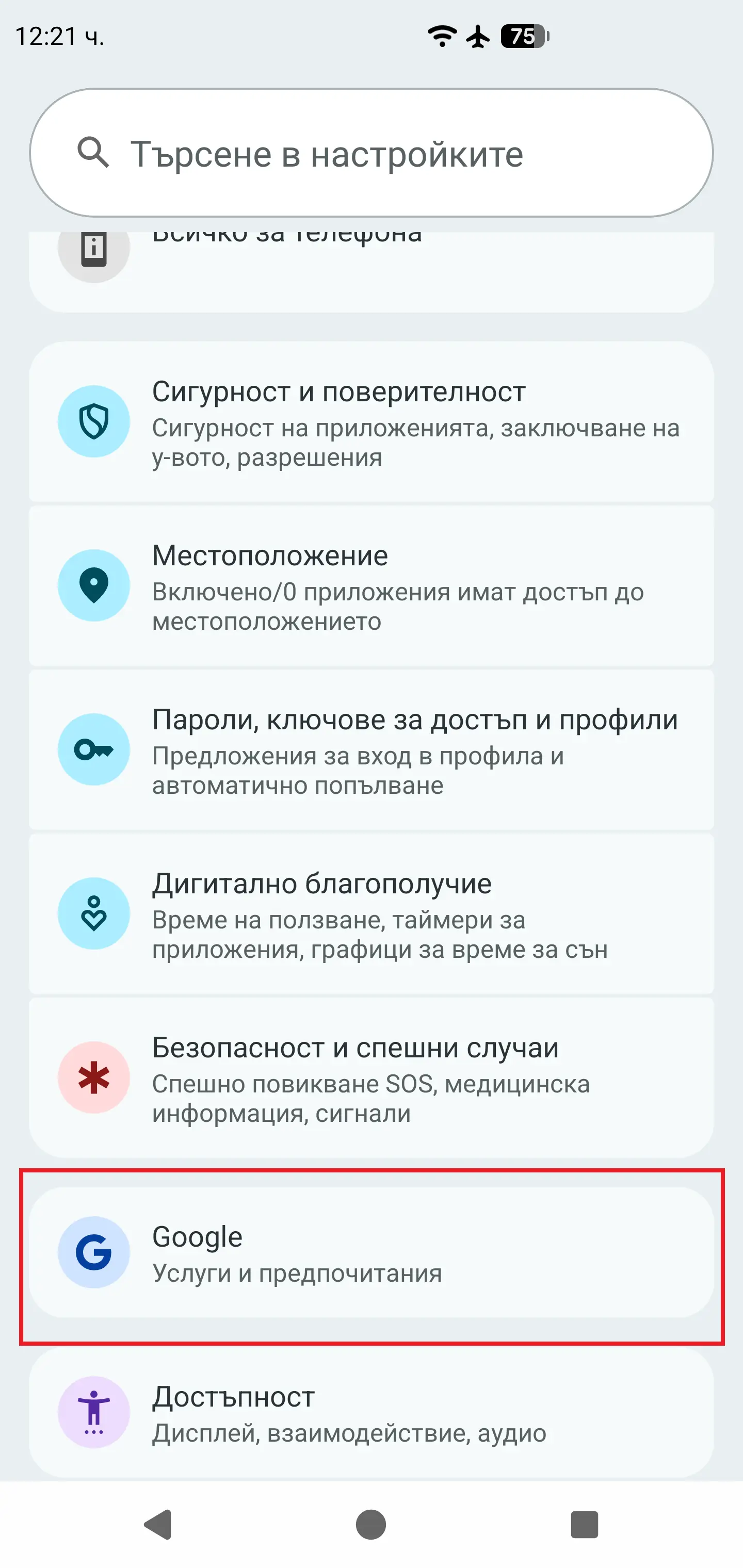
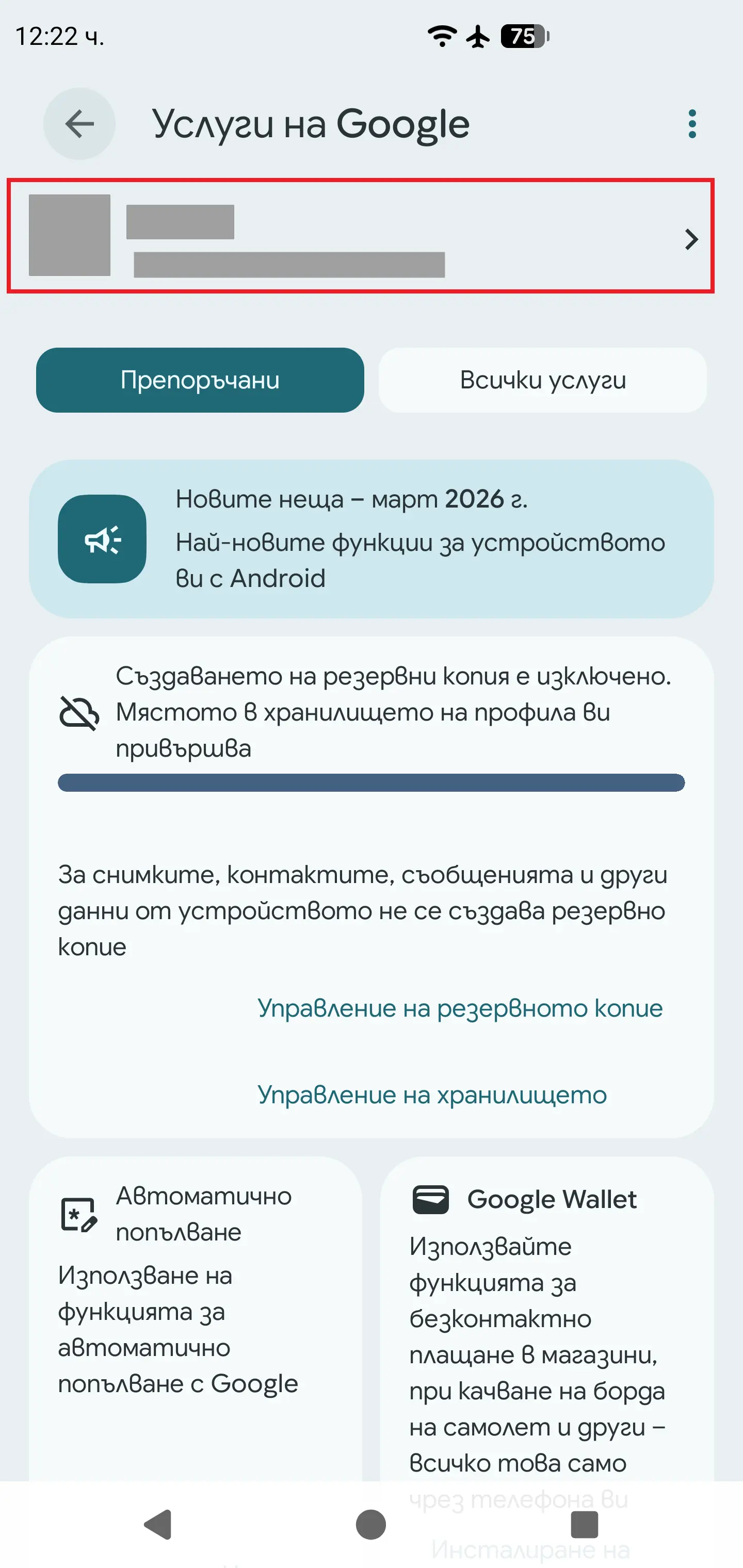
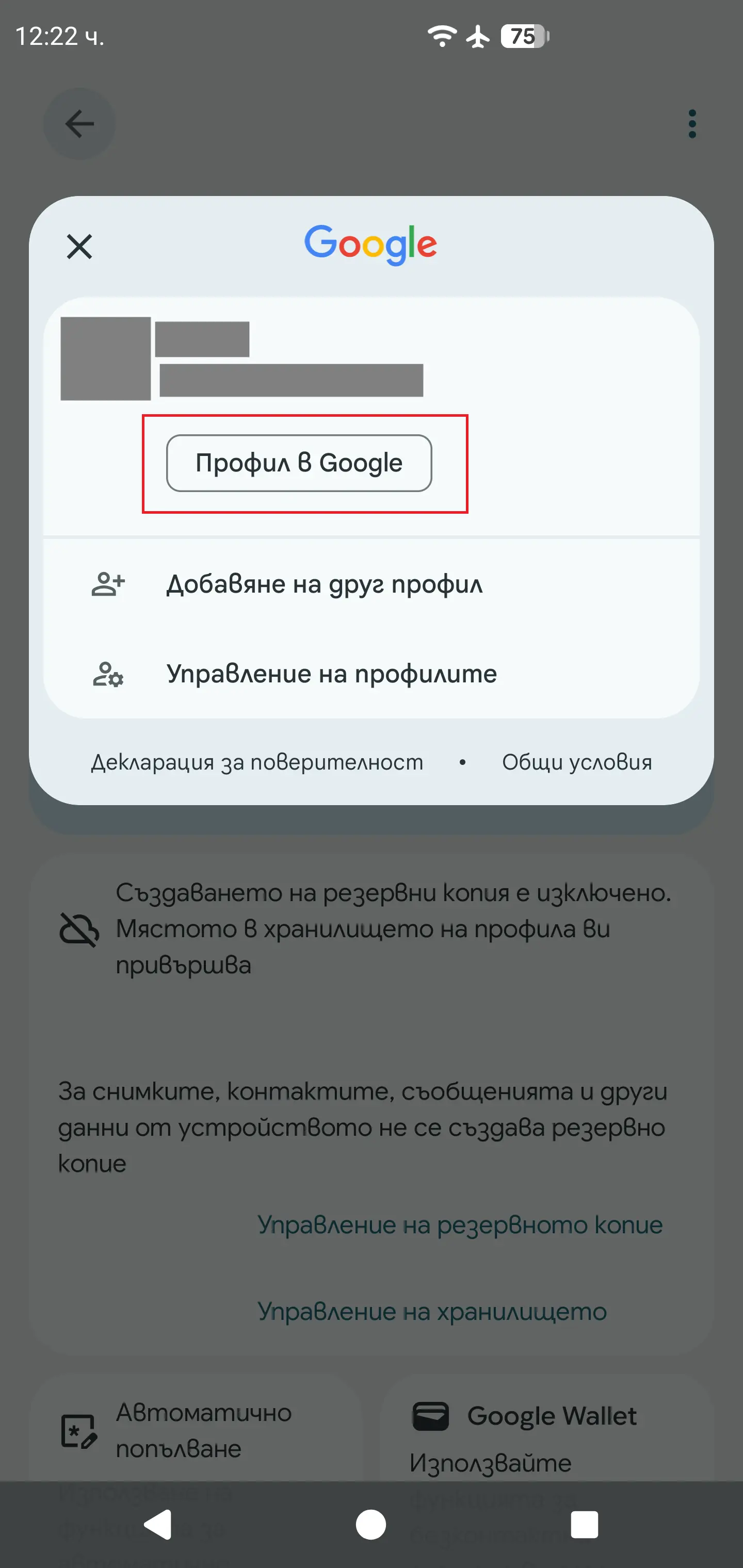
- Отвори Google профила си (кръгчето със снимка/буква).
- Влез в Управлявай този профил.
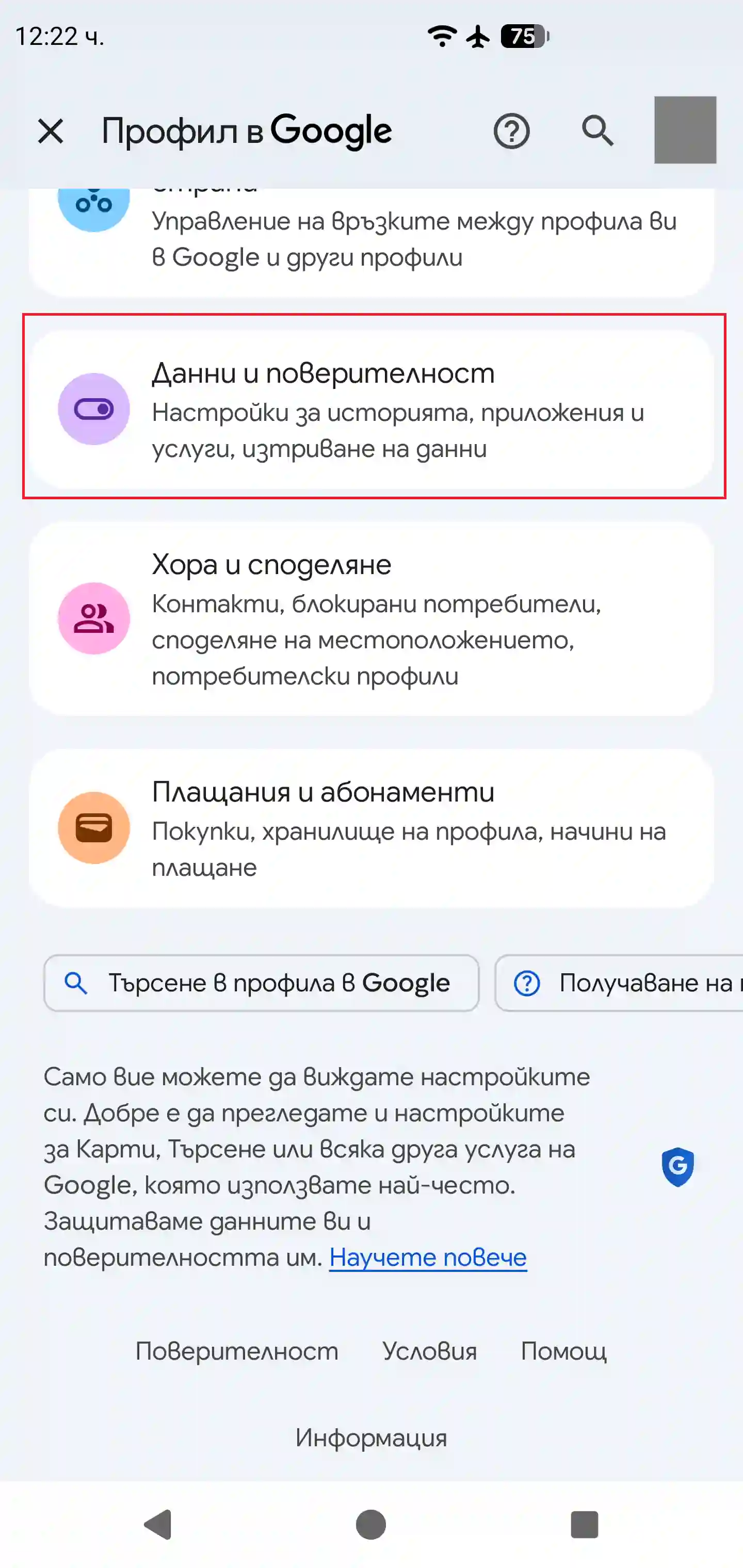
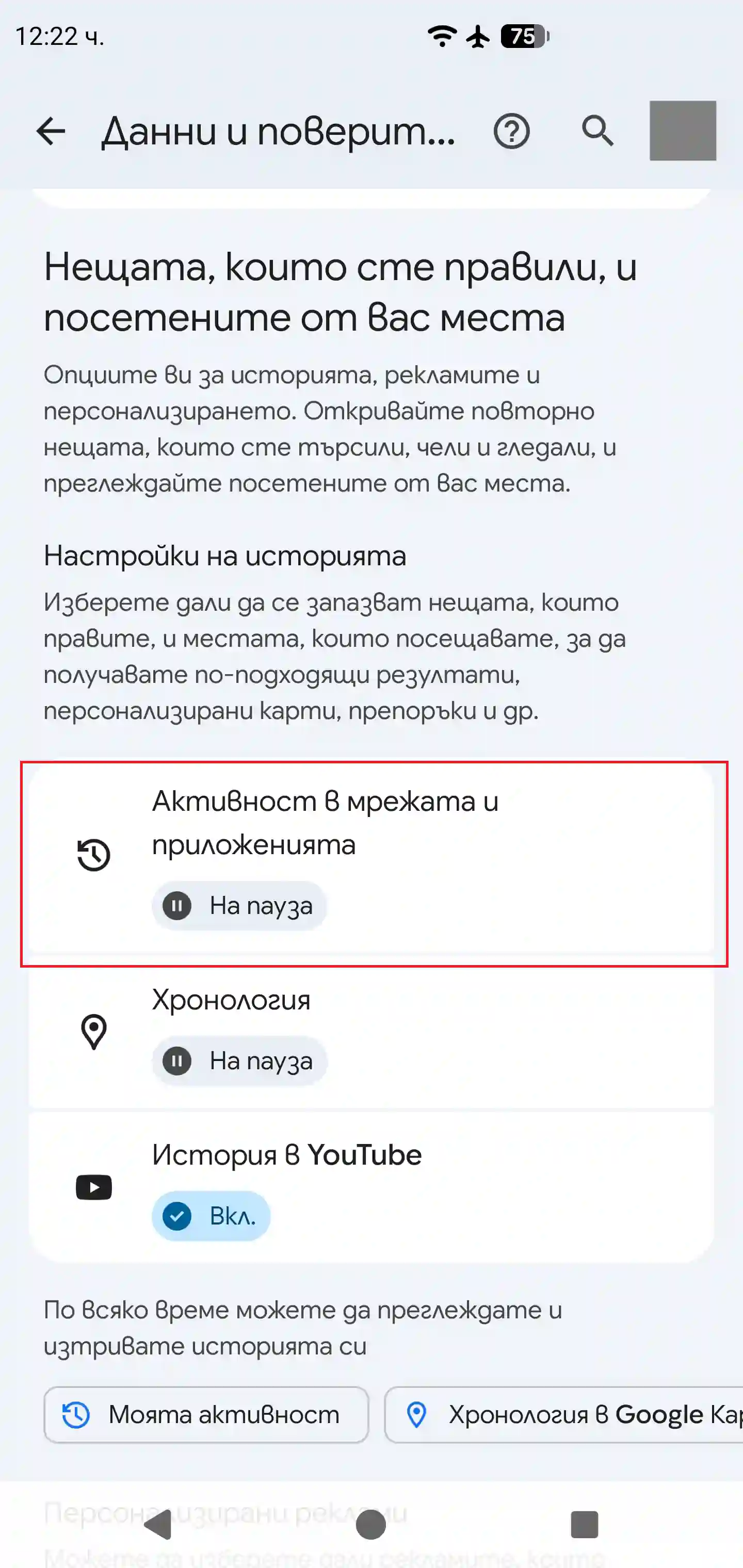
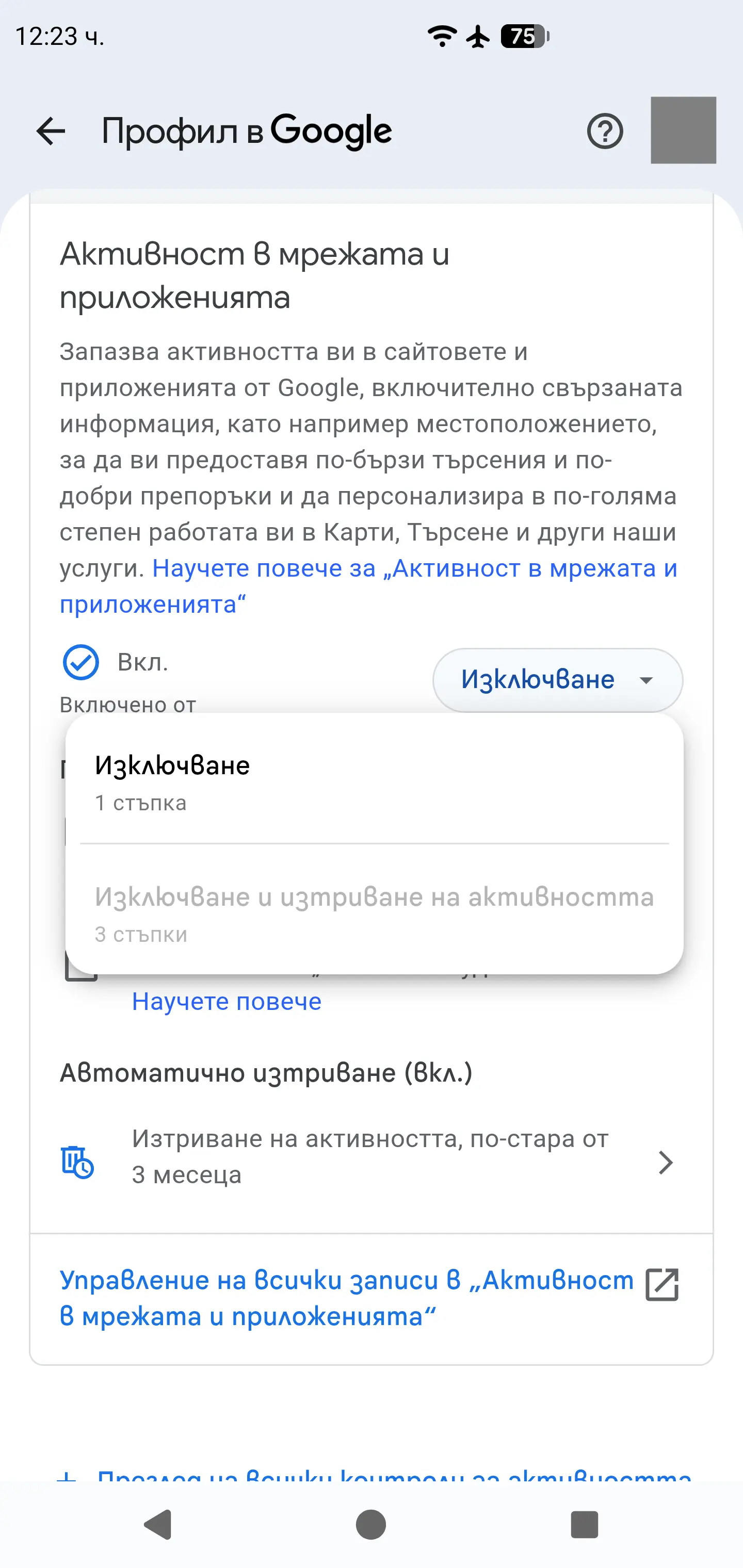
- В Данни и поверителност изключи Активност в мрежата и приложенията.
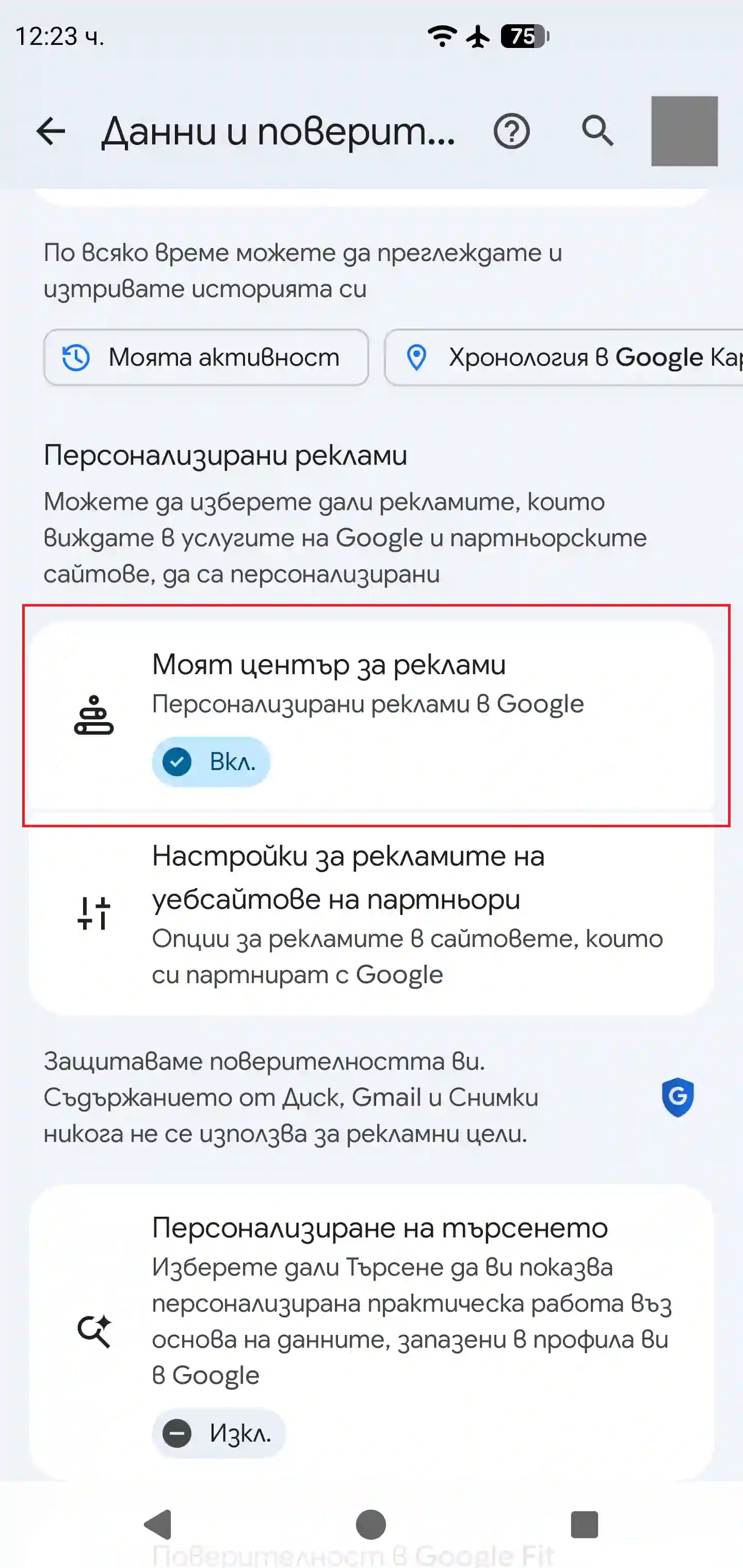
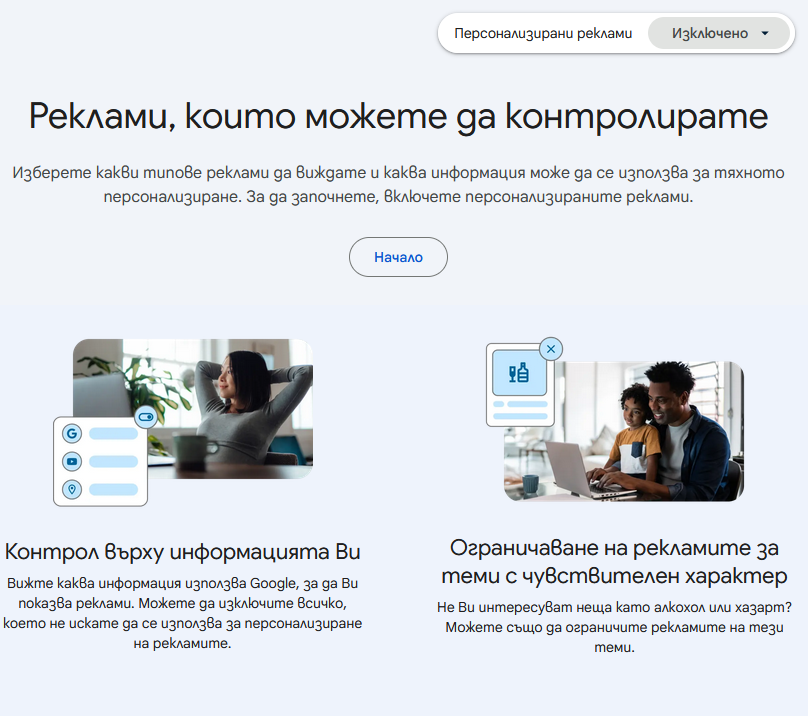
- В Моят център за реклами изключи Персонализирани реклами.
II. Advert ID / Apple Tracking
Android
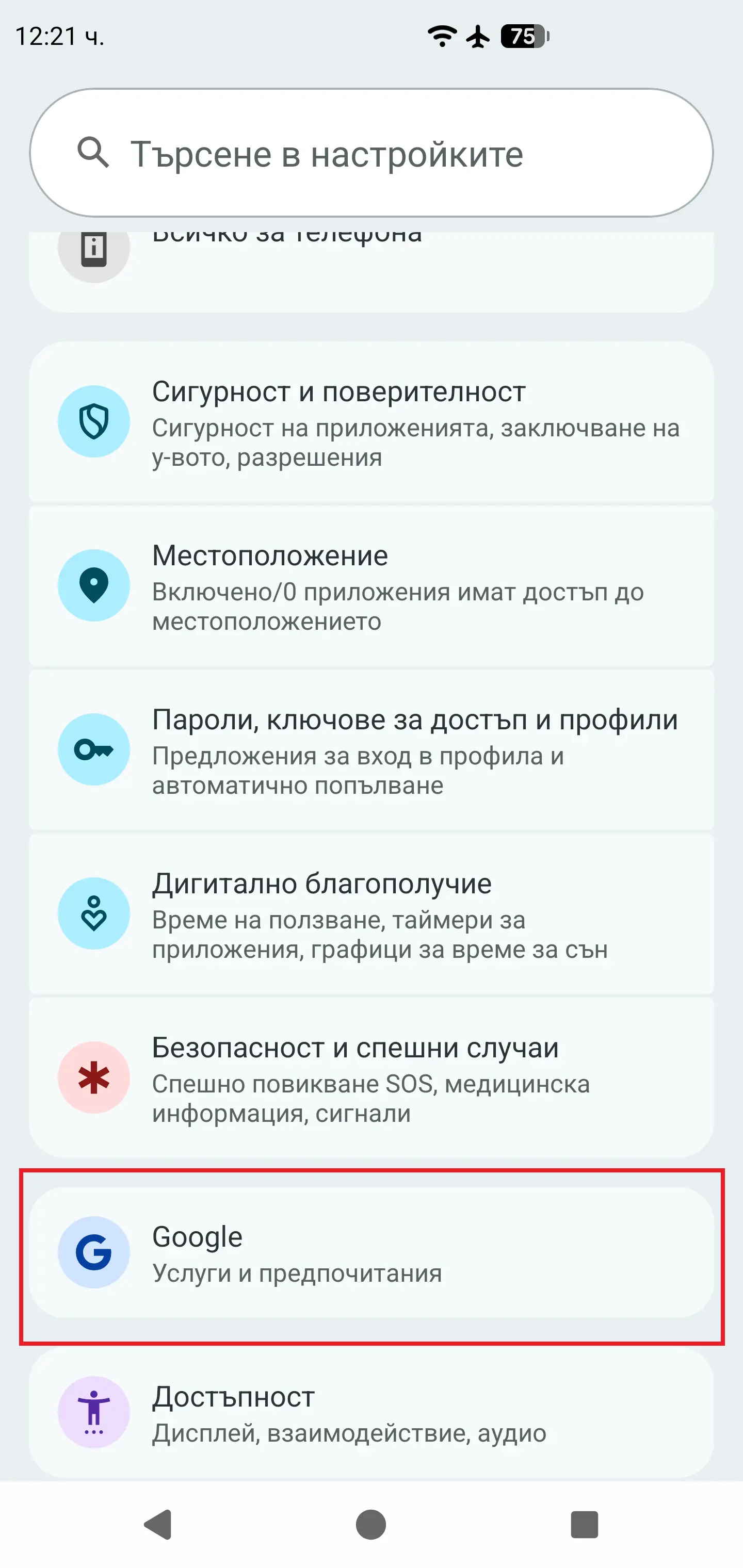
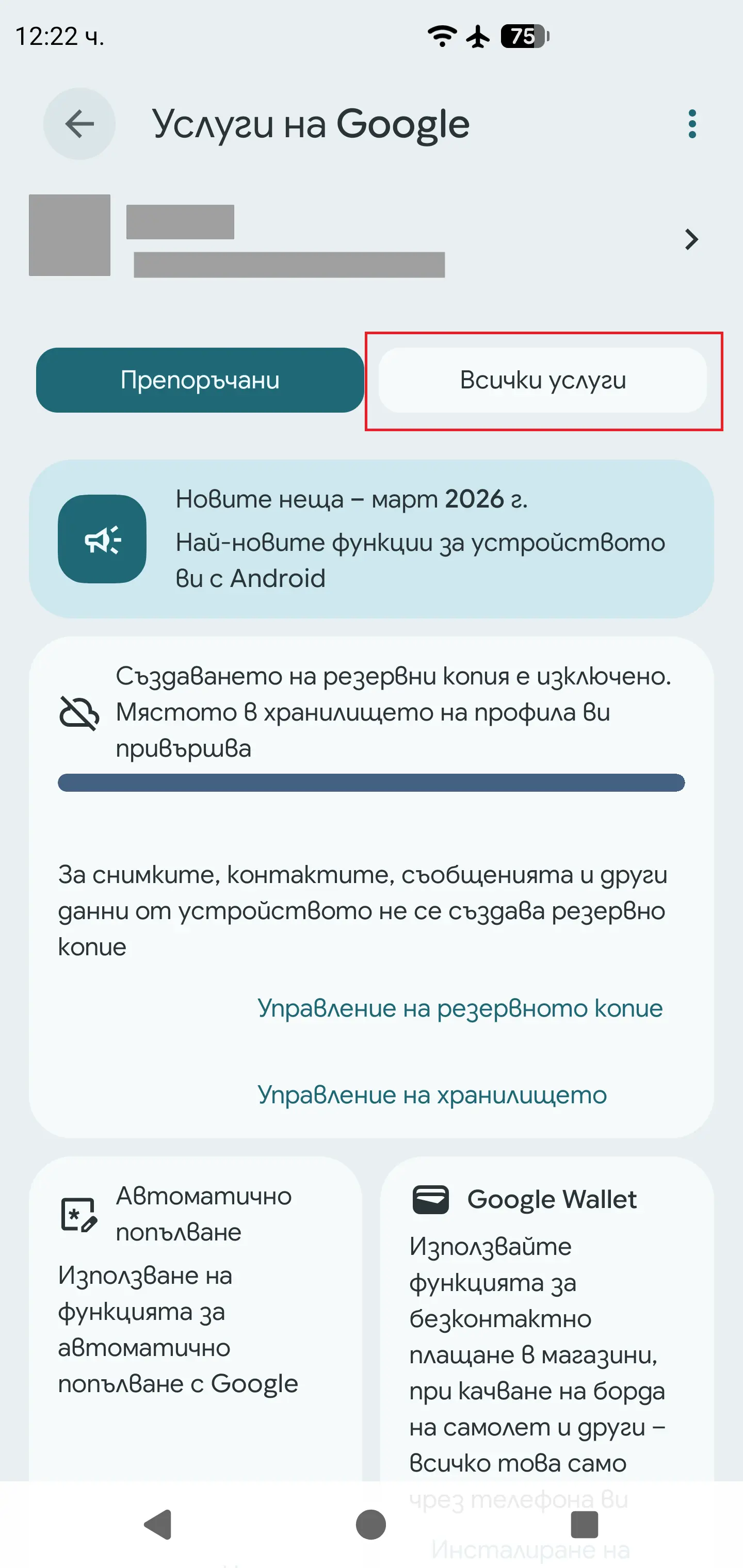
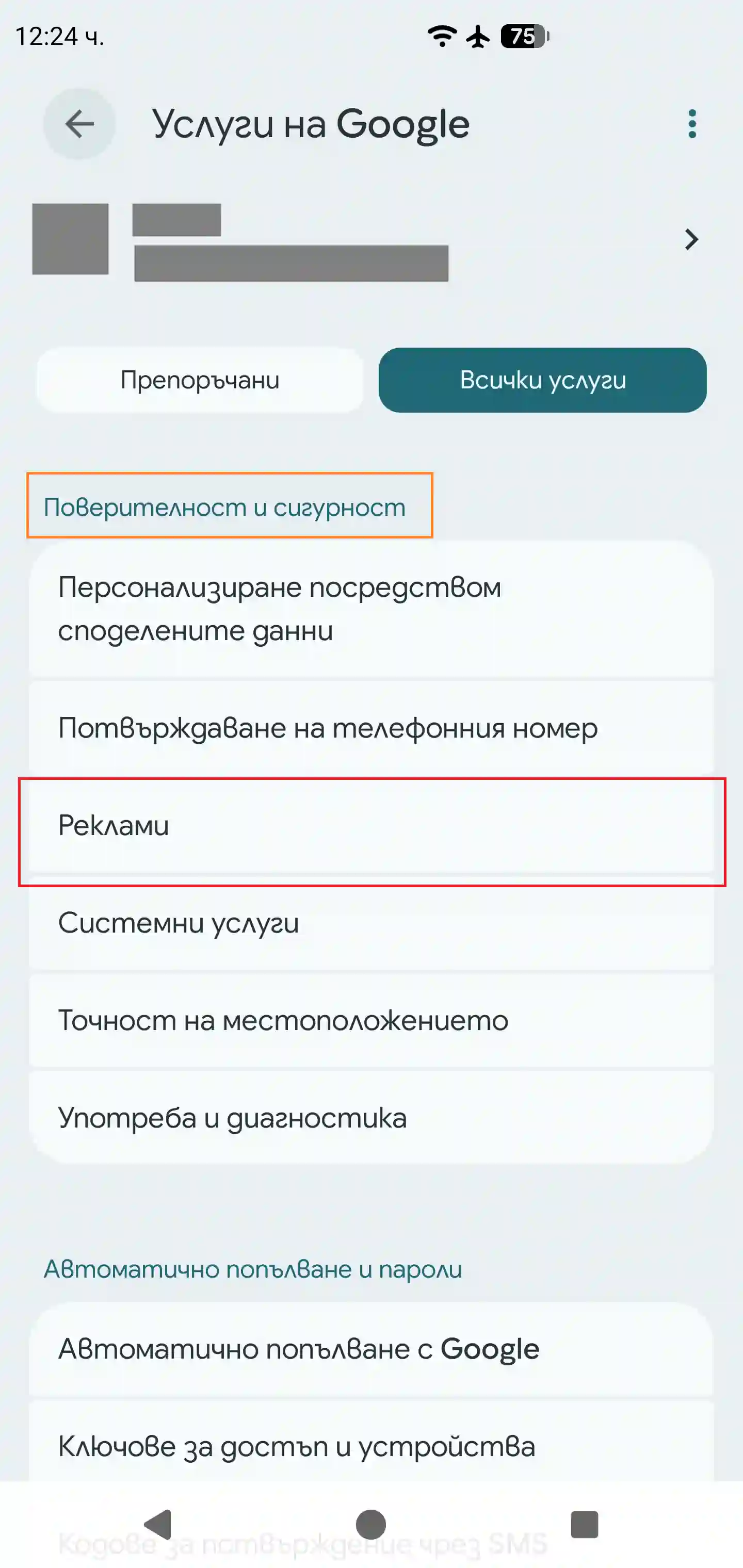
- Настройки → Google → Всички услуги → Реклами.
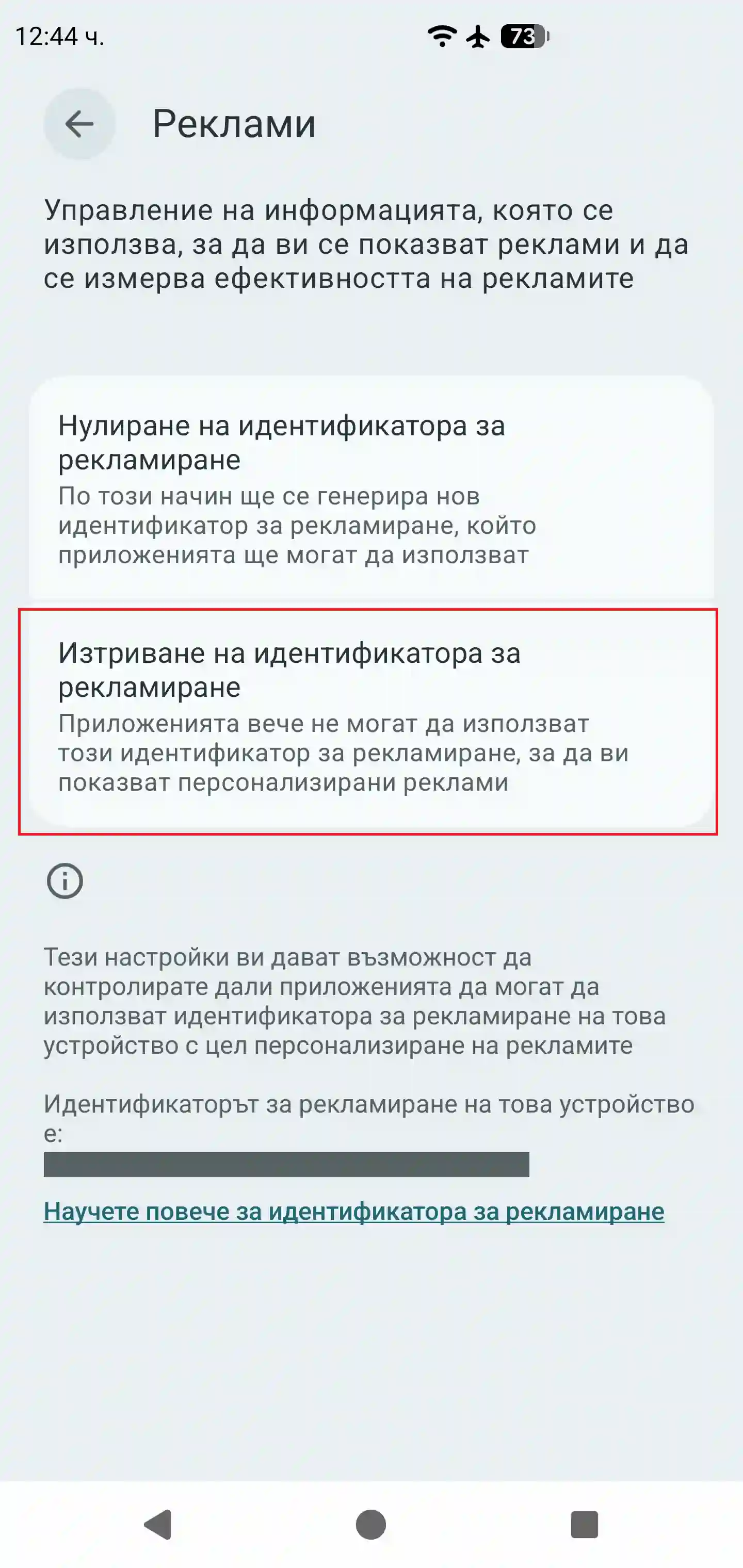
- Натисни Изтрий рекламен идентификатор.
iOS
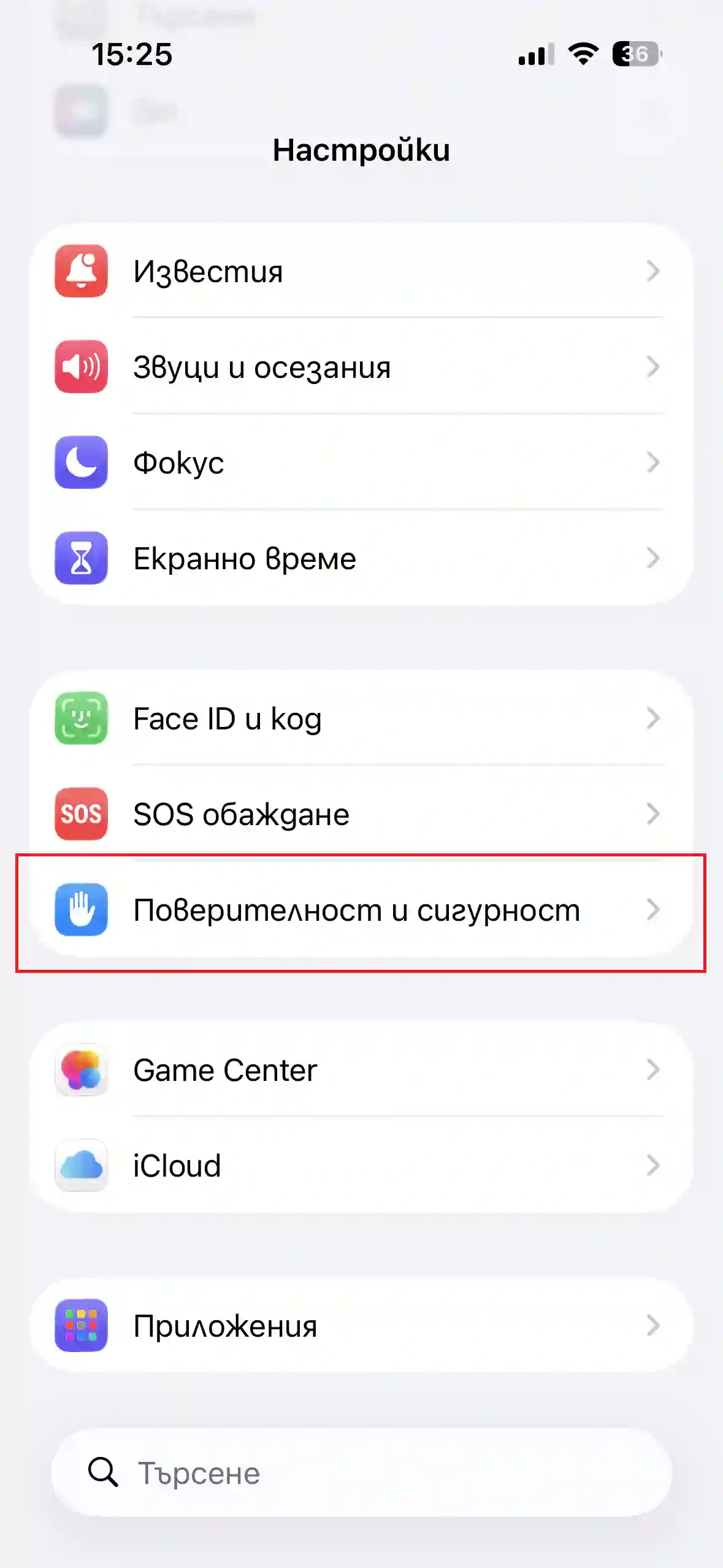
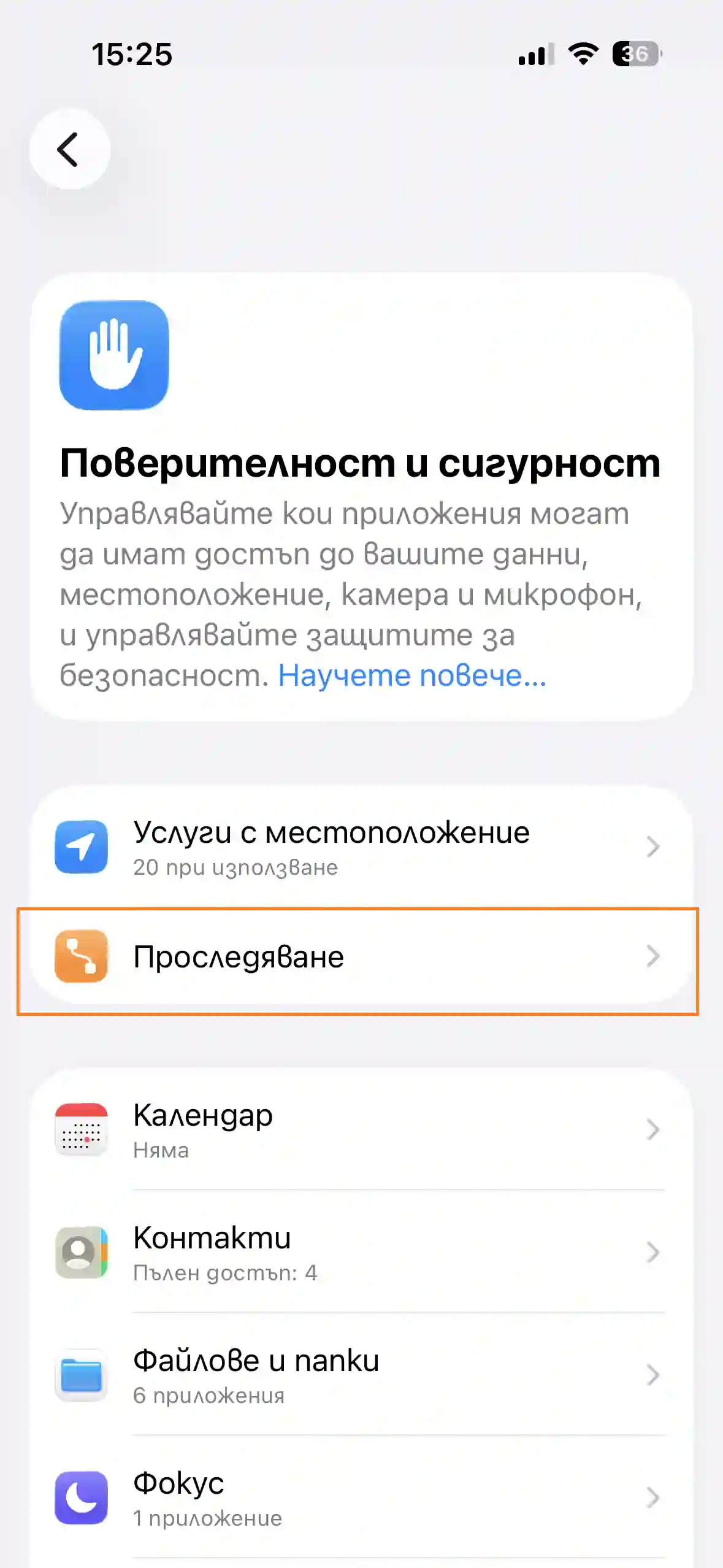
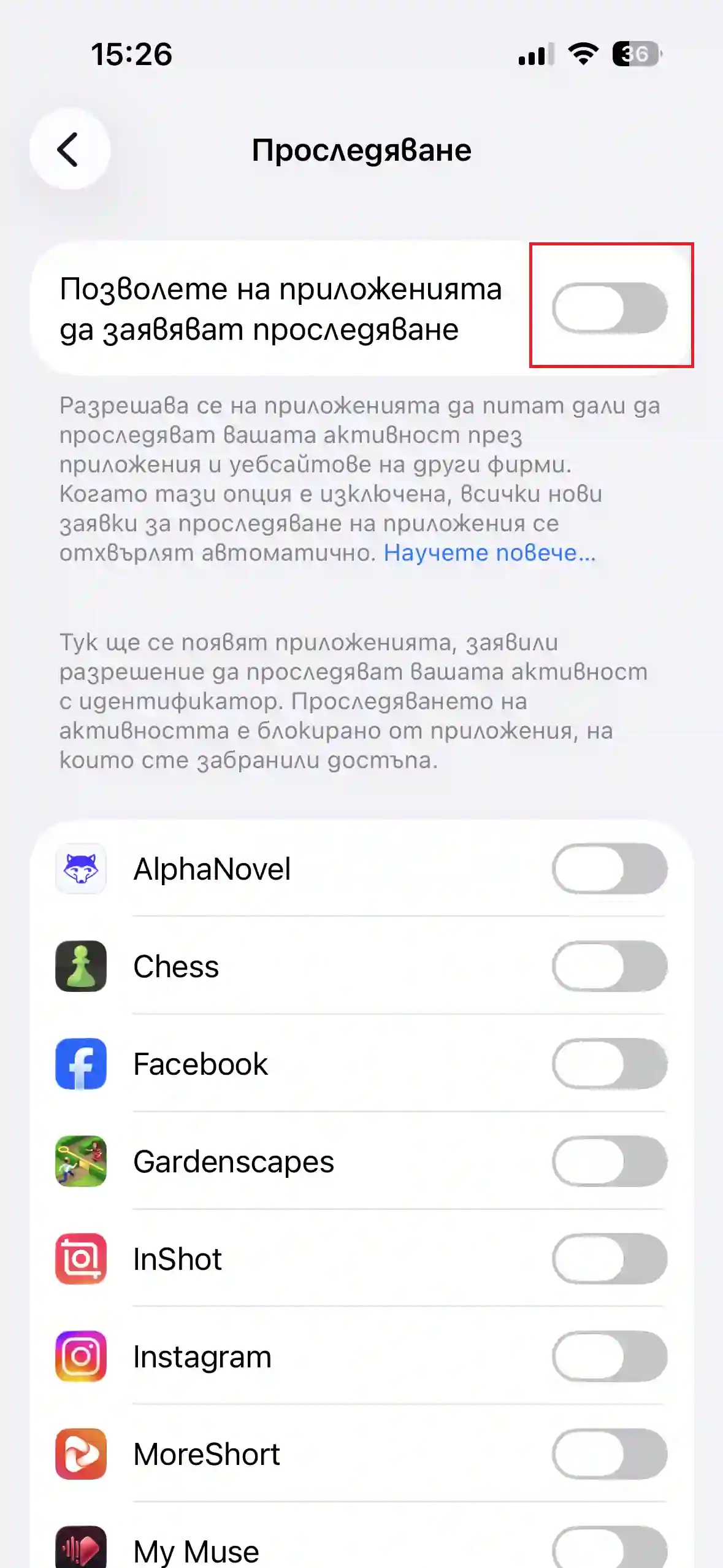
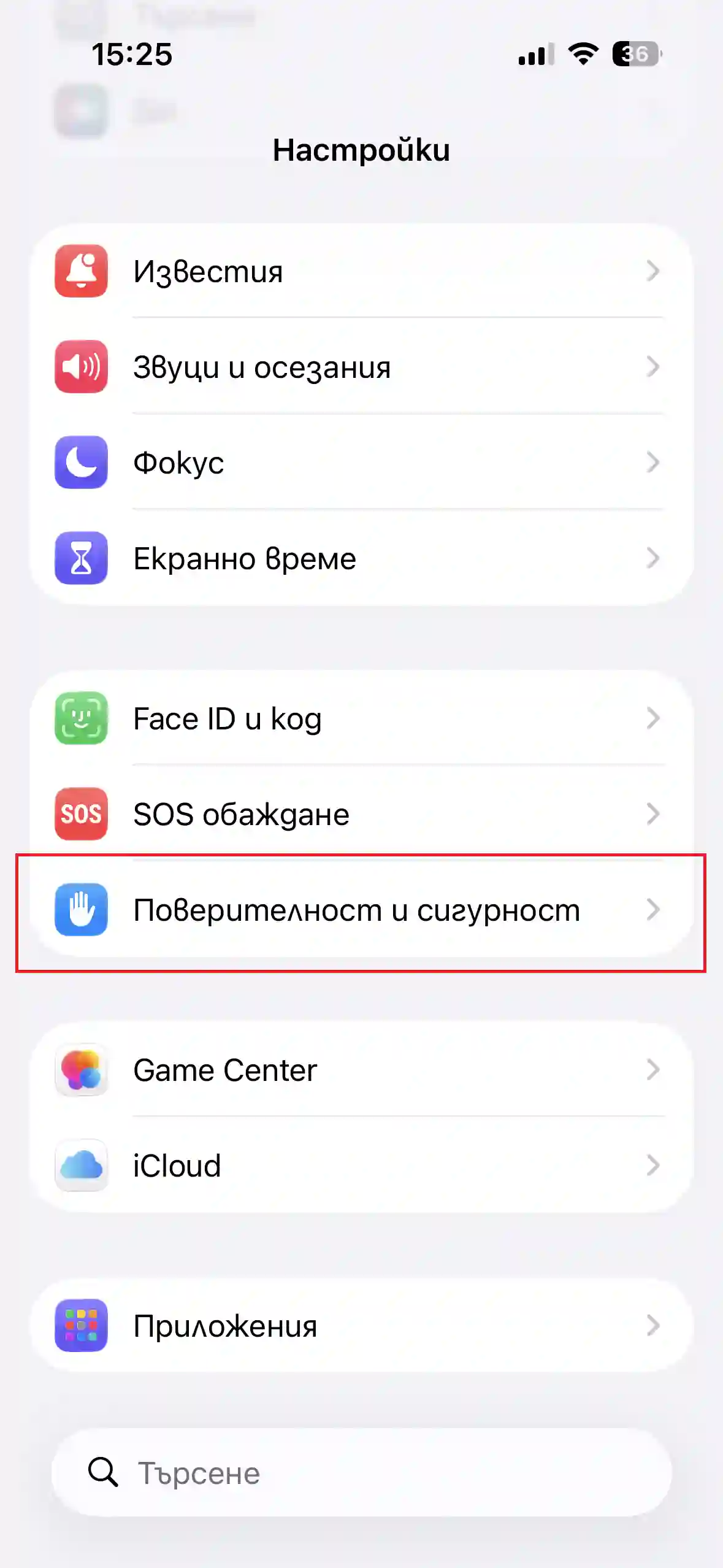
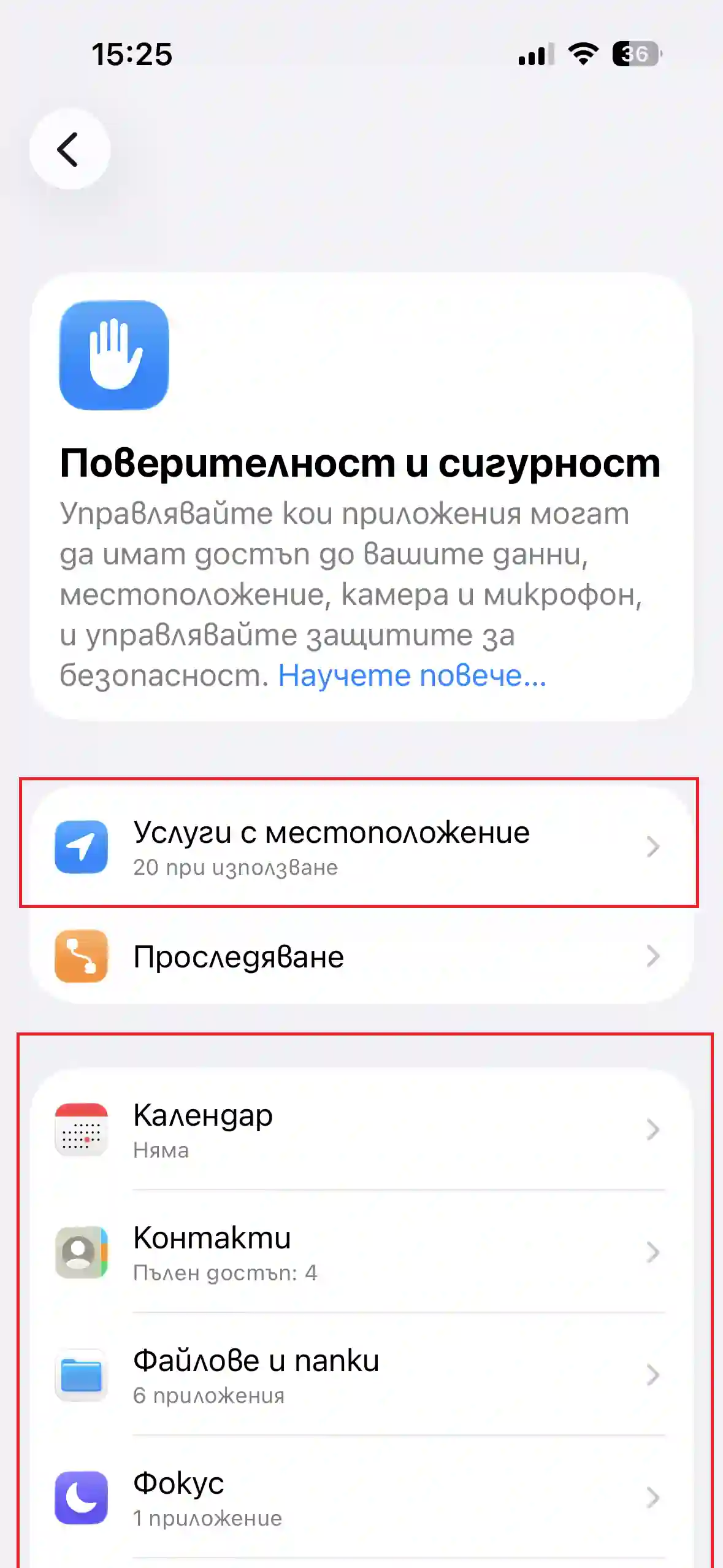
- Настроийки → Поверителност и сигурност → Проследяване.
- Изключи Позволете на приложенията да заявяват проследяване.
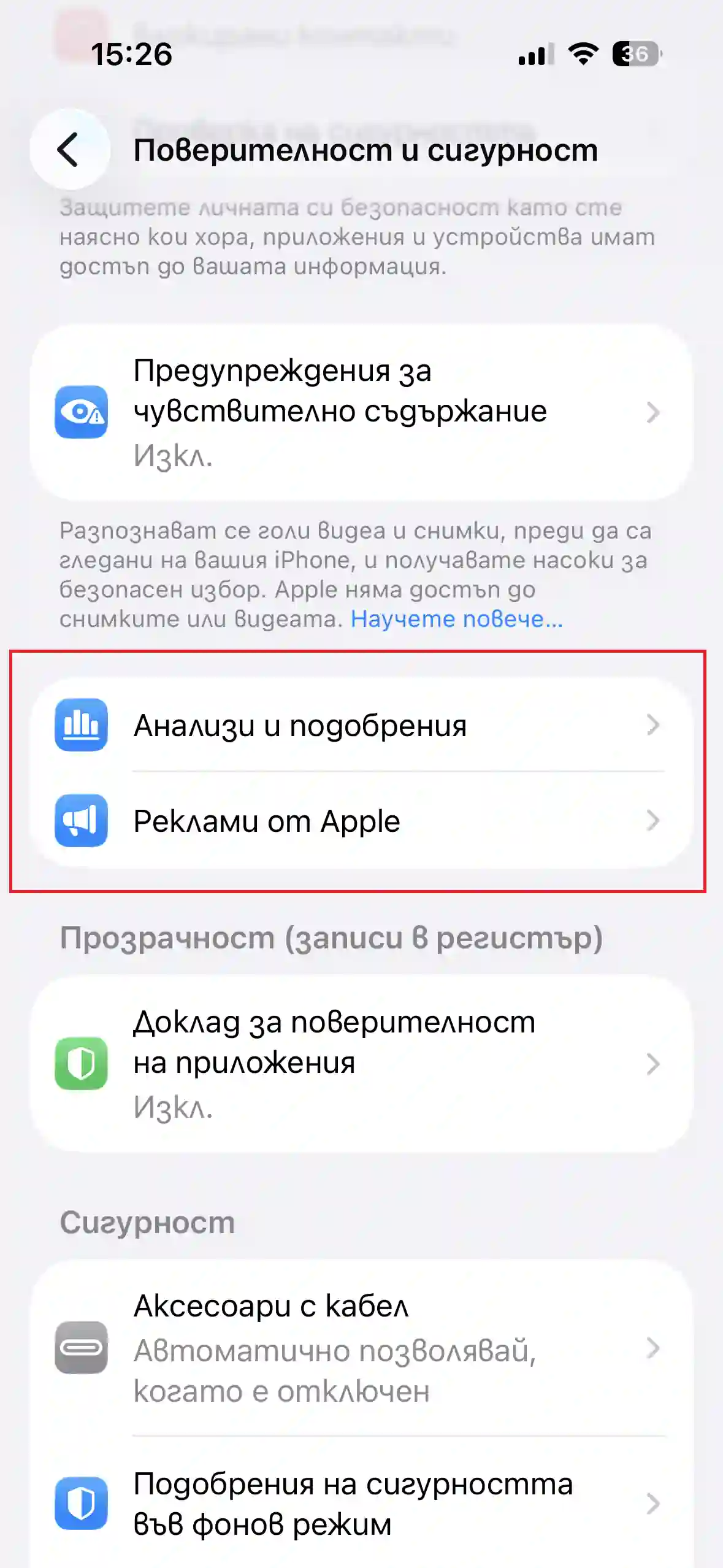
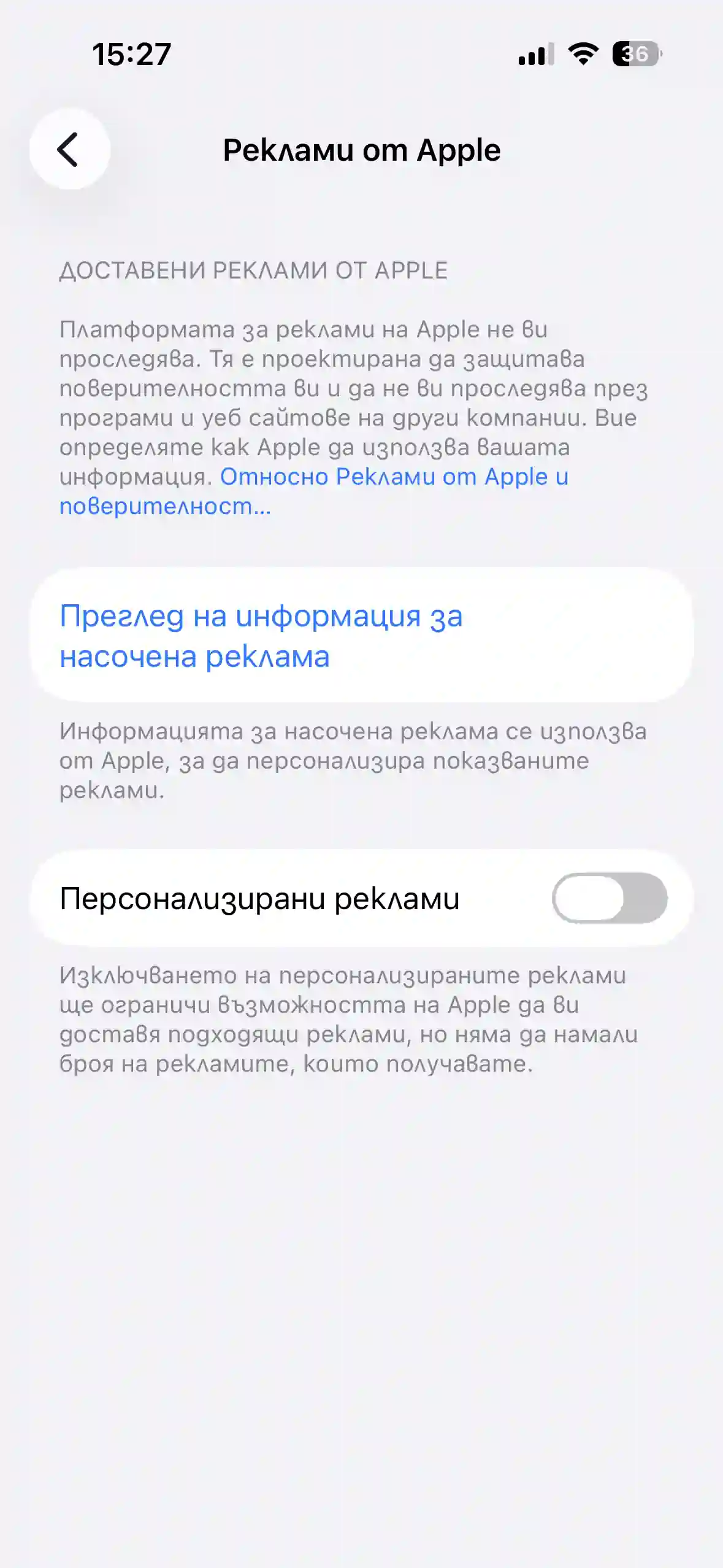
- Настройки → Поверителност и сигурност → Реклами от Apple
- Изключи Персонализирани реклами.
Проверете и кои приложения имат достъп до местоположение, календар, контакти и т.н.
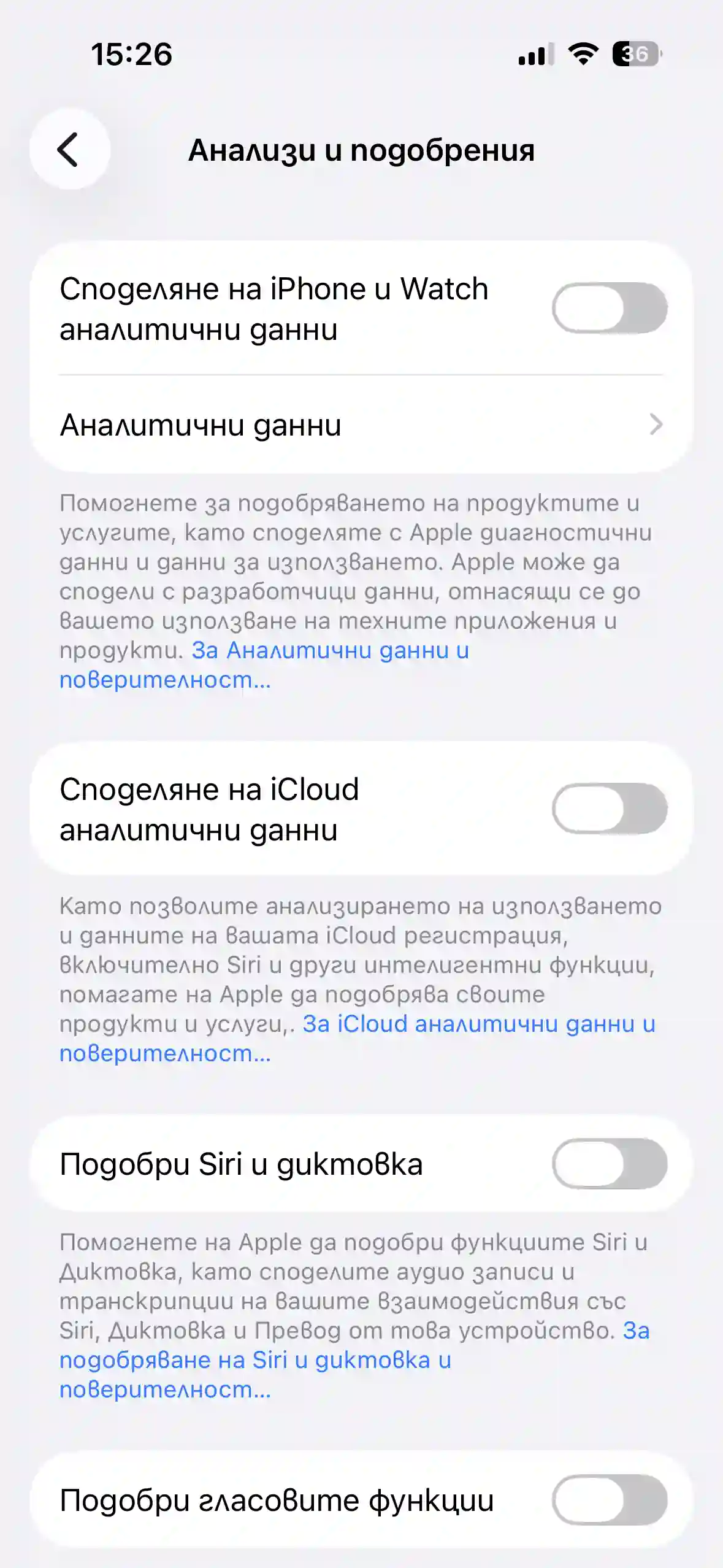
Изключете и събирането на аналитични данни в Анализи и подобрения.
III. AdGuard Private DNS
Android
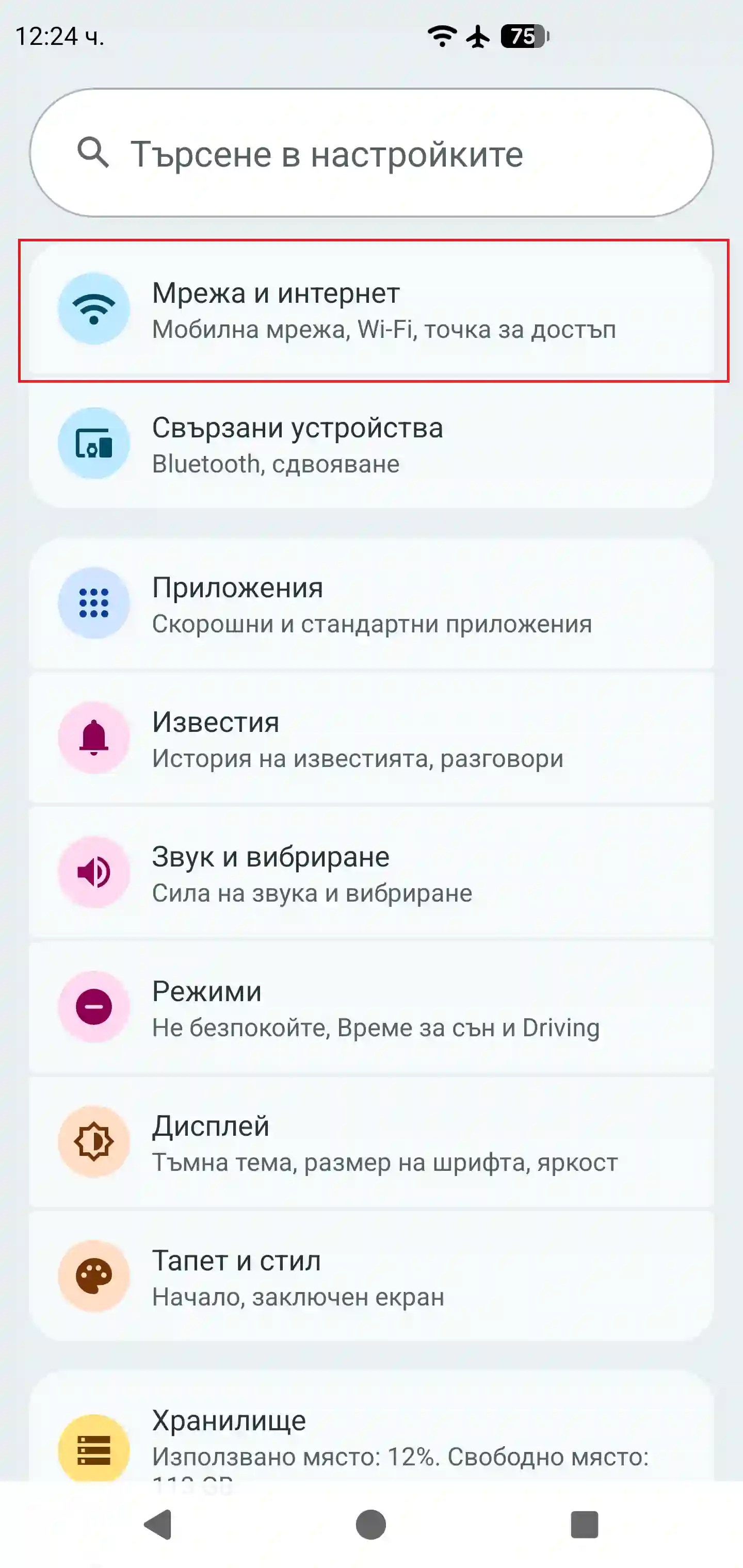
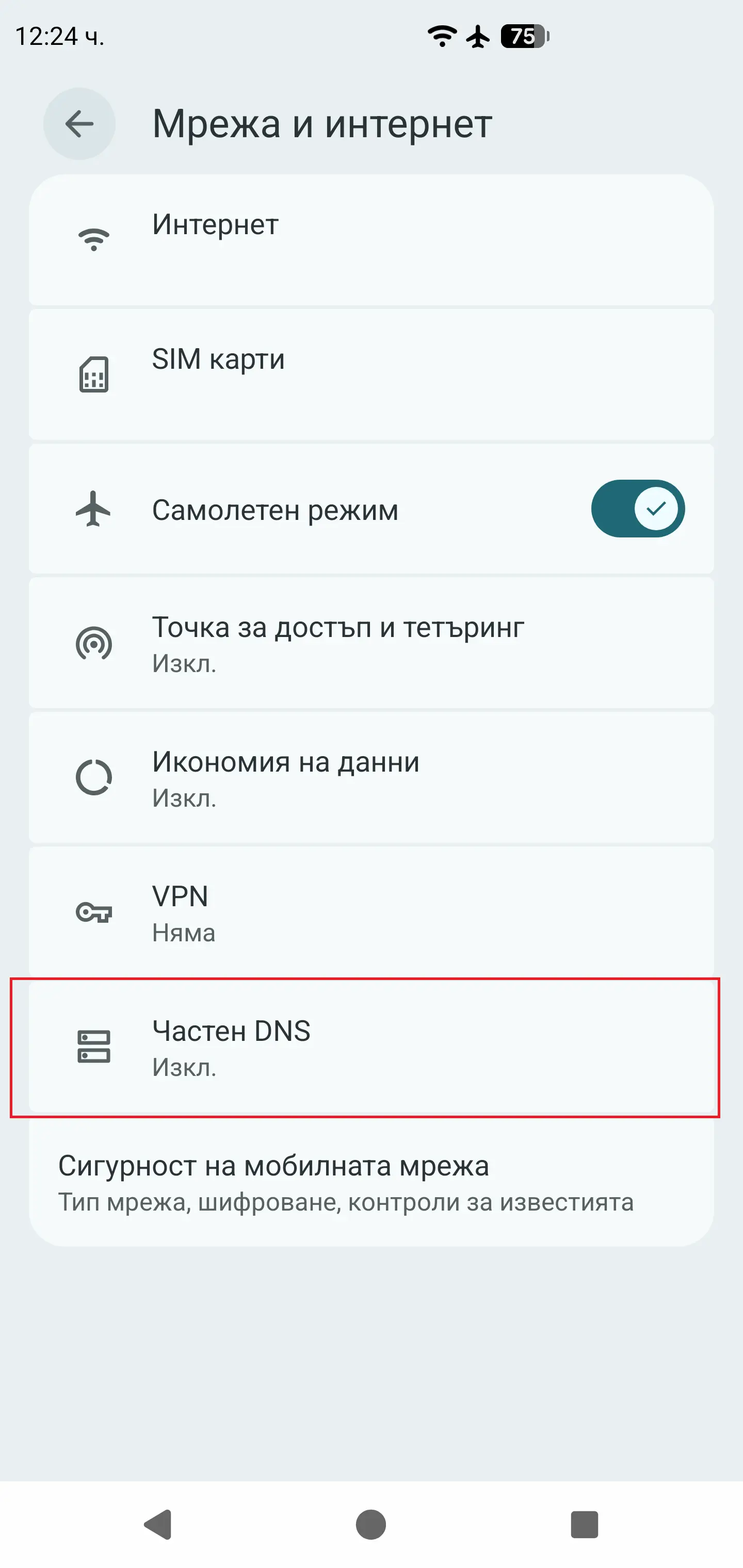
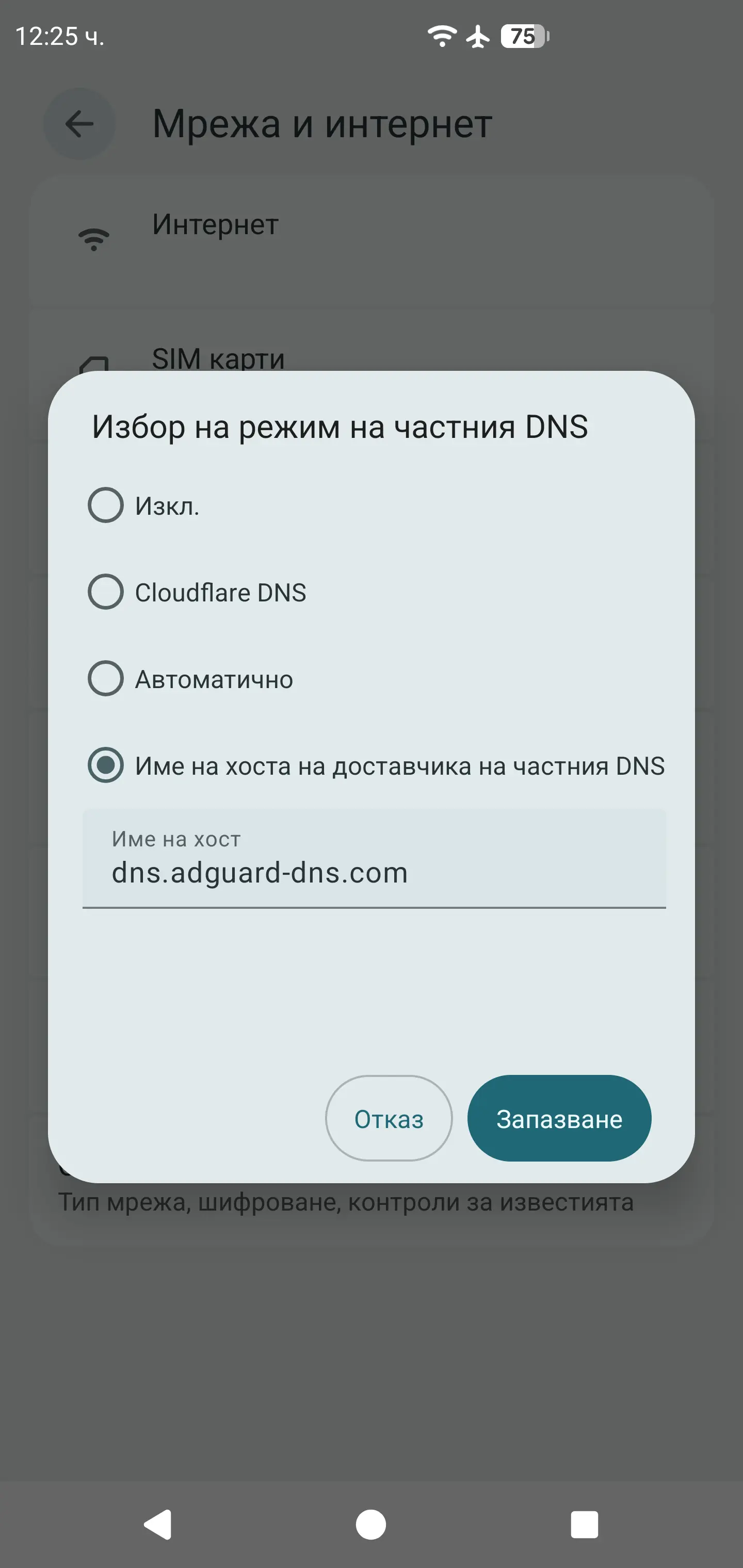
- Настройки → Мрежа и интернет → Частен DNS.
- Избери Име на хоста на доставчика.
- Въведи:
dns.adguard-dns.com
iOS
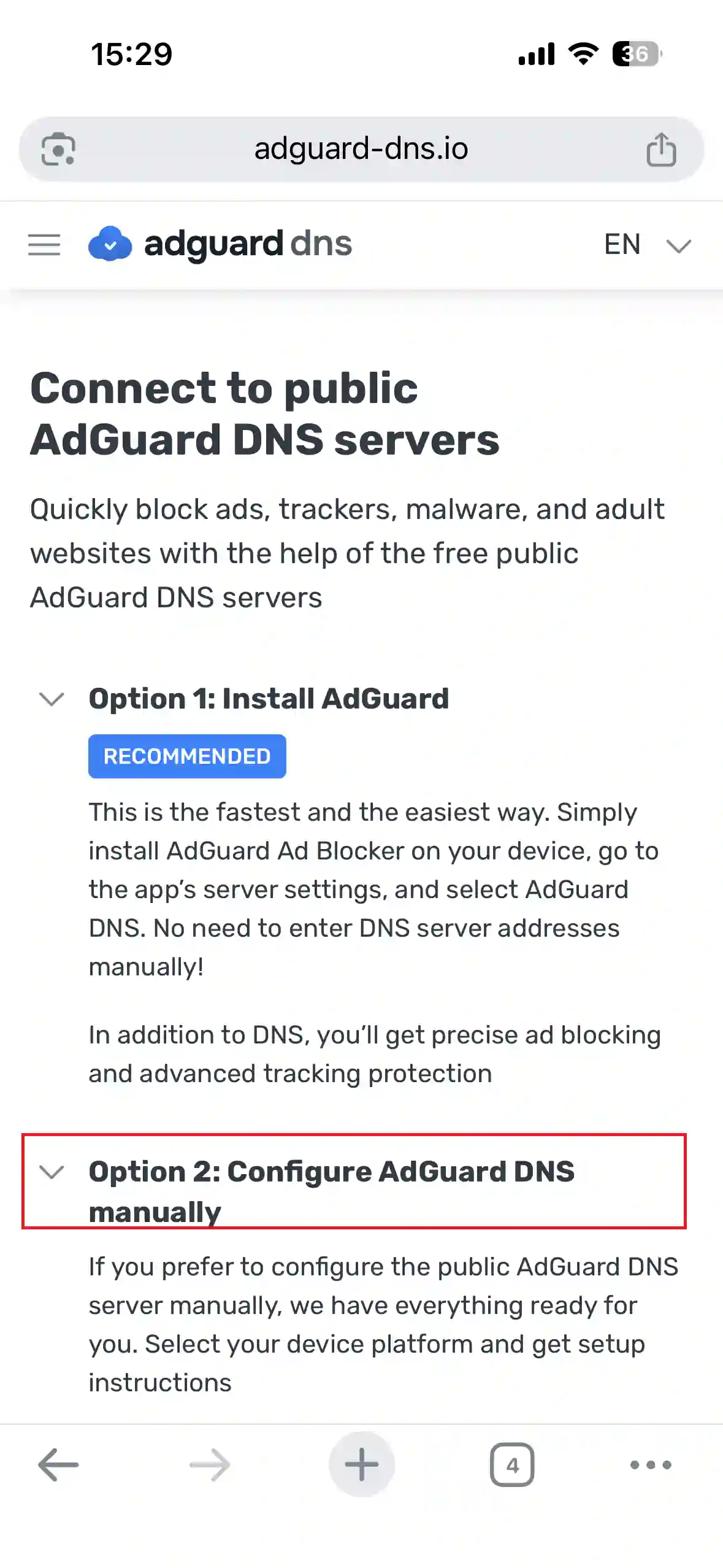
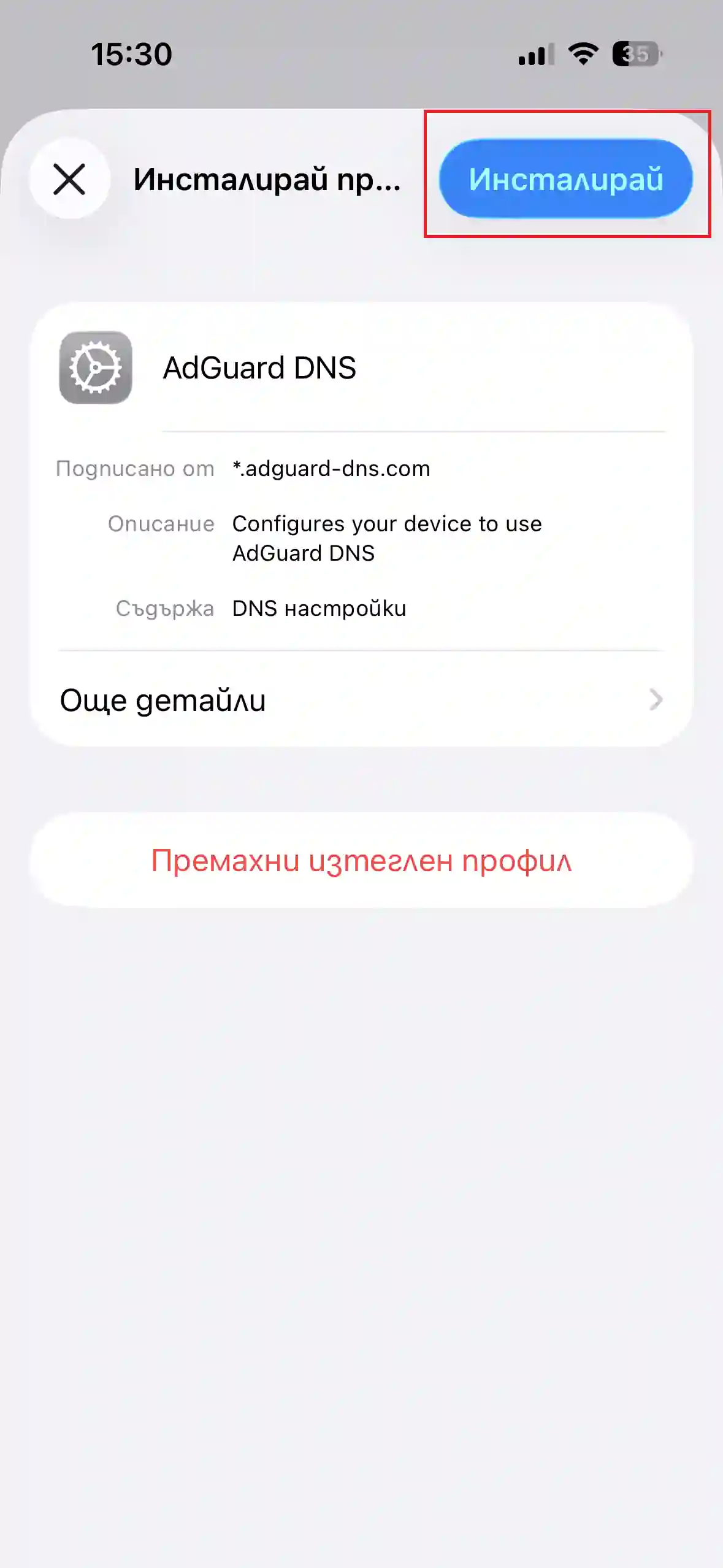
- Отвори AdGuard DNS Public.
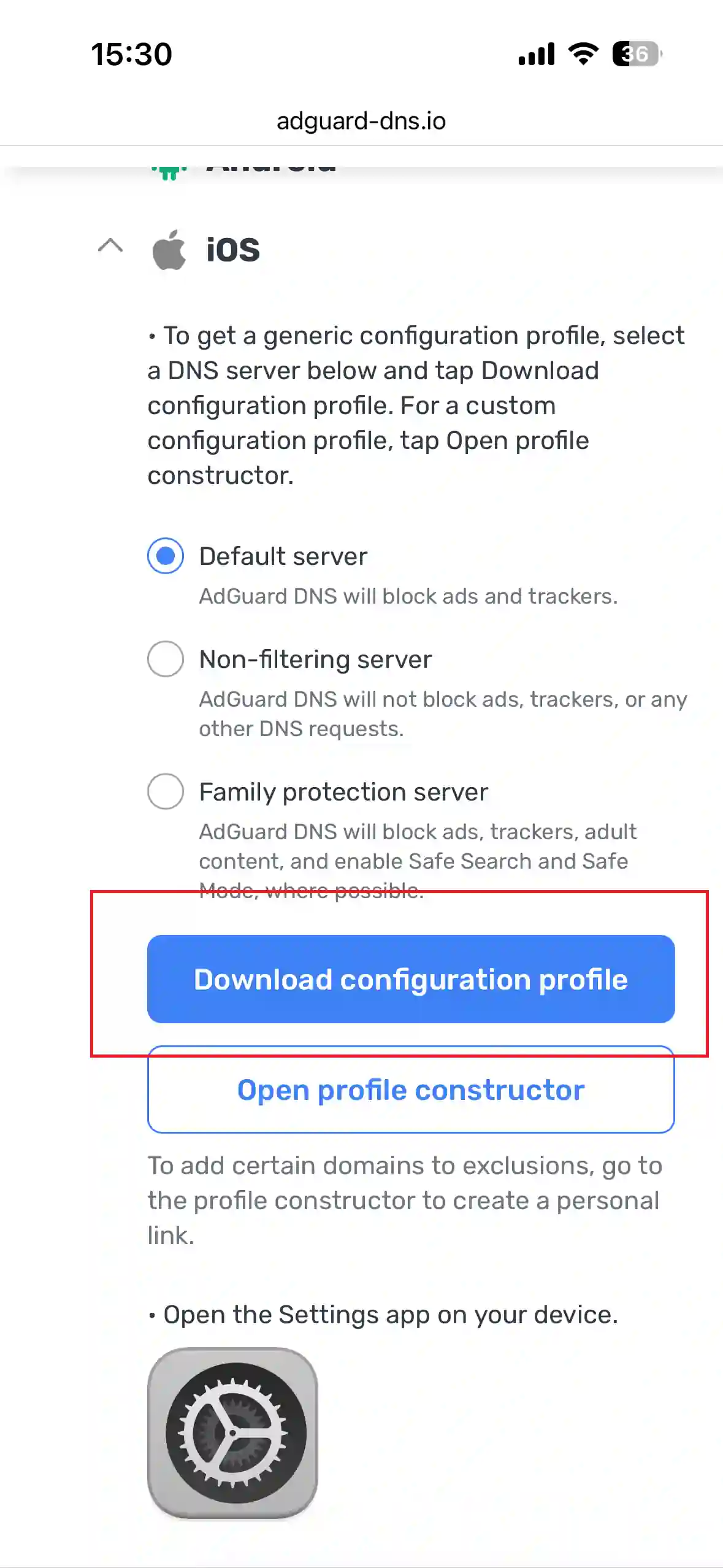
- Option 2 → iOS → Download configurator profile.
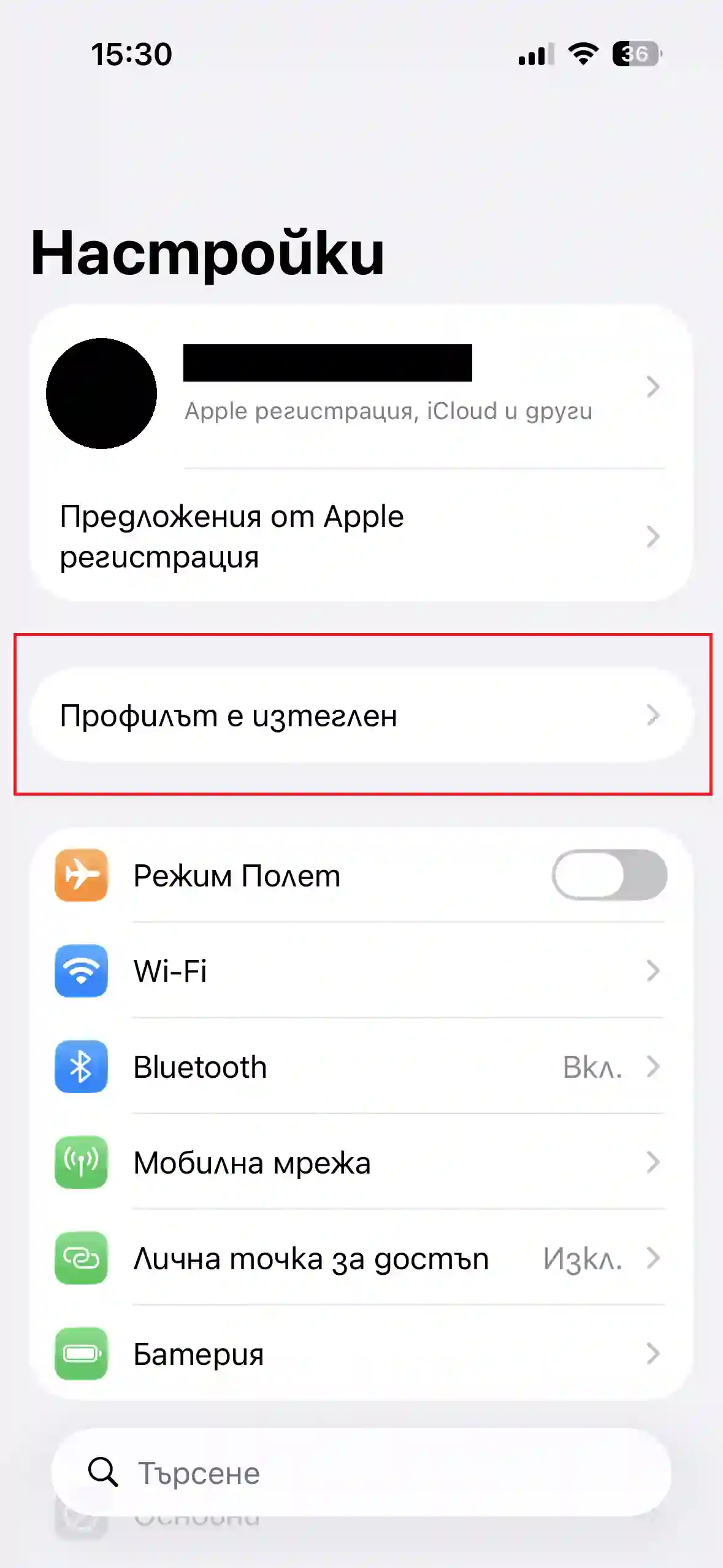
- Настройки → Профил → Инсталирай.
IV. Viber Tracking
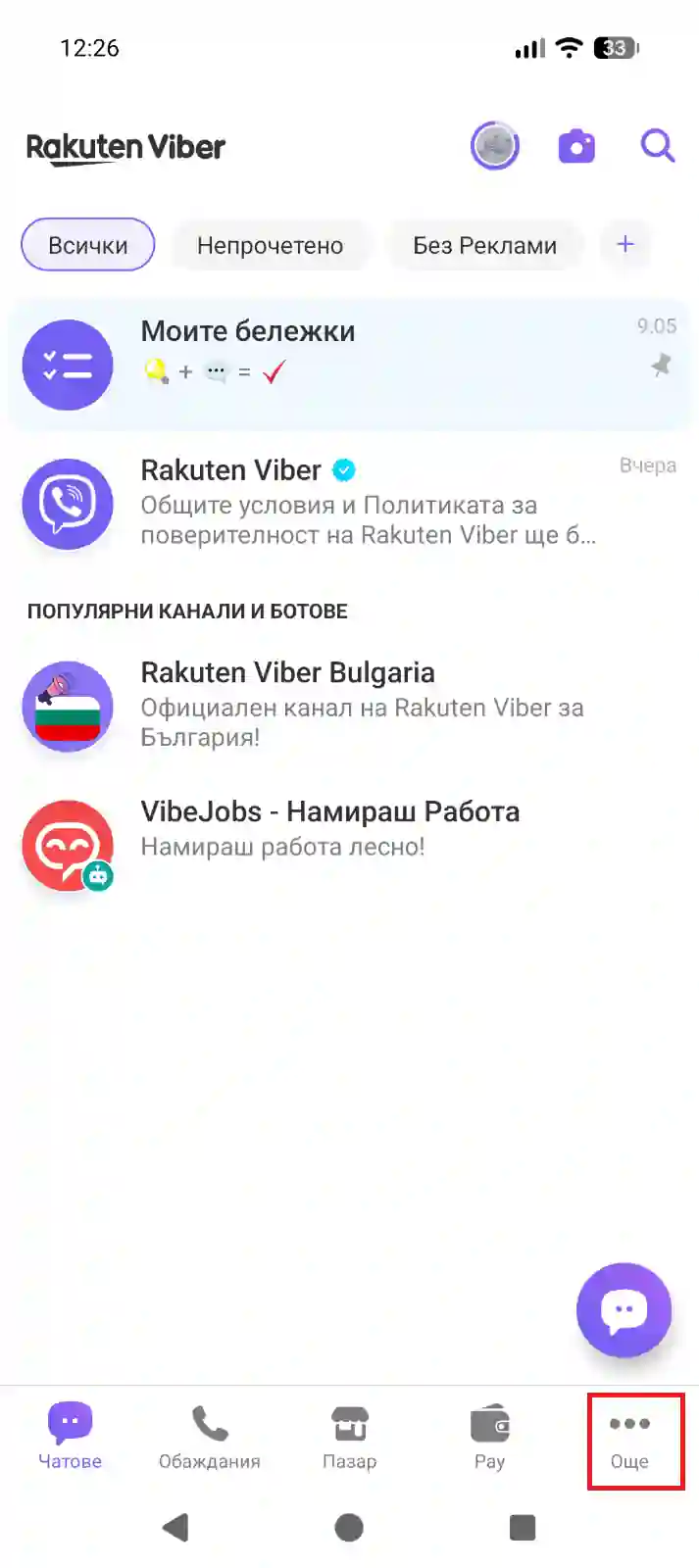
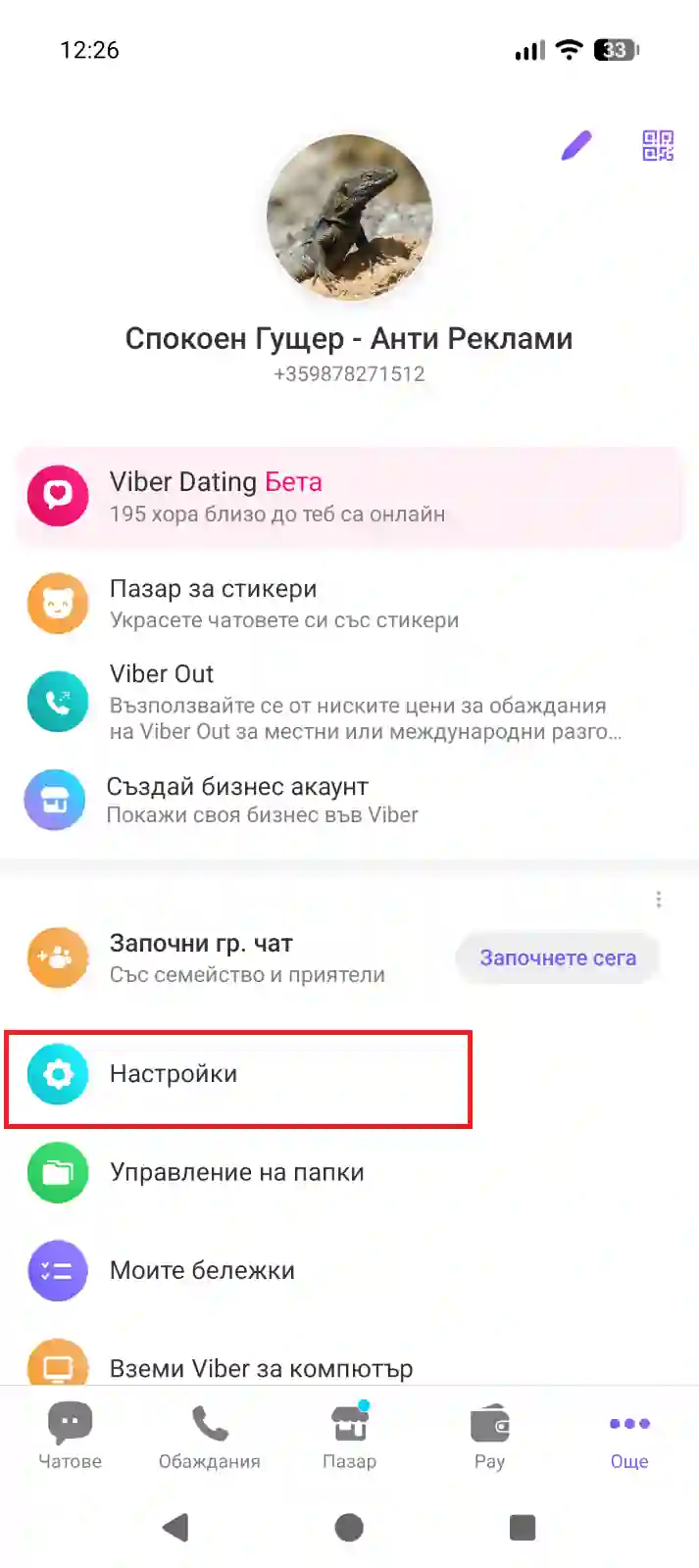
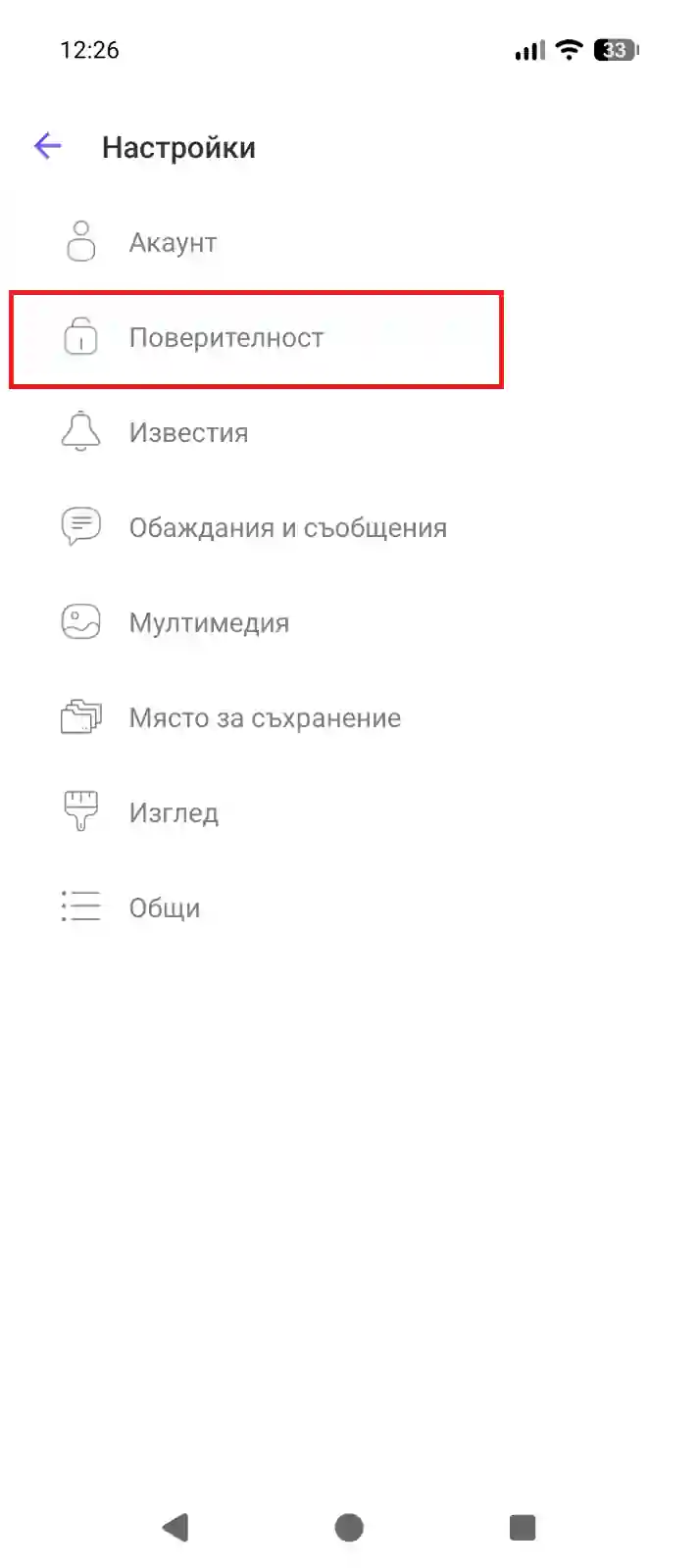
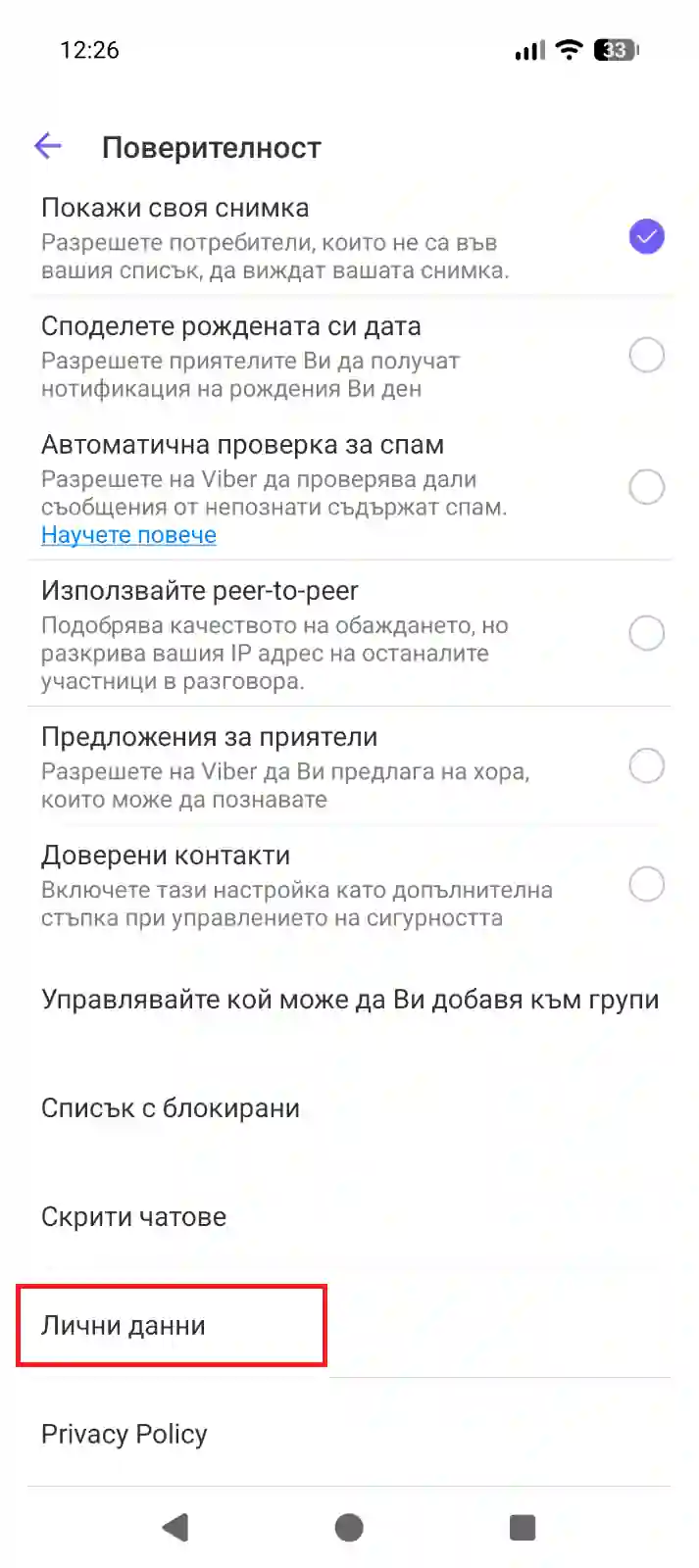
- Viber → Още → Настройки → Поверителност → Лични данни.
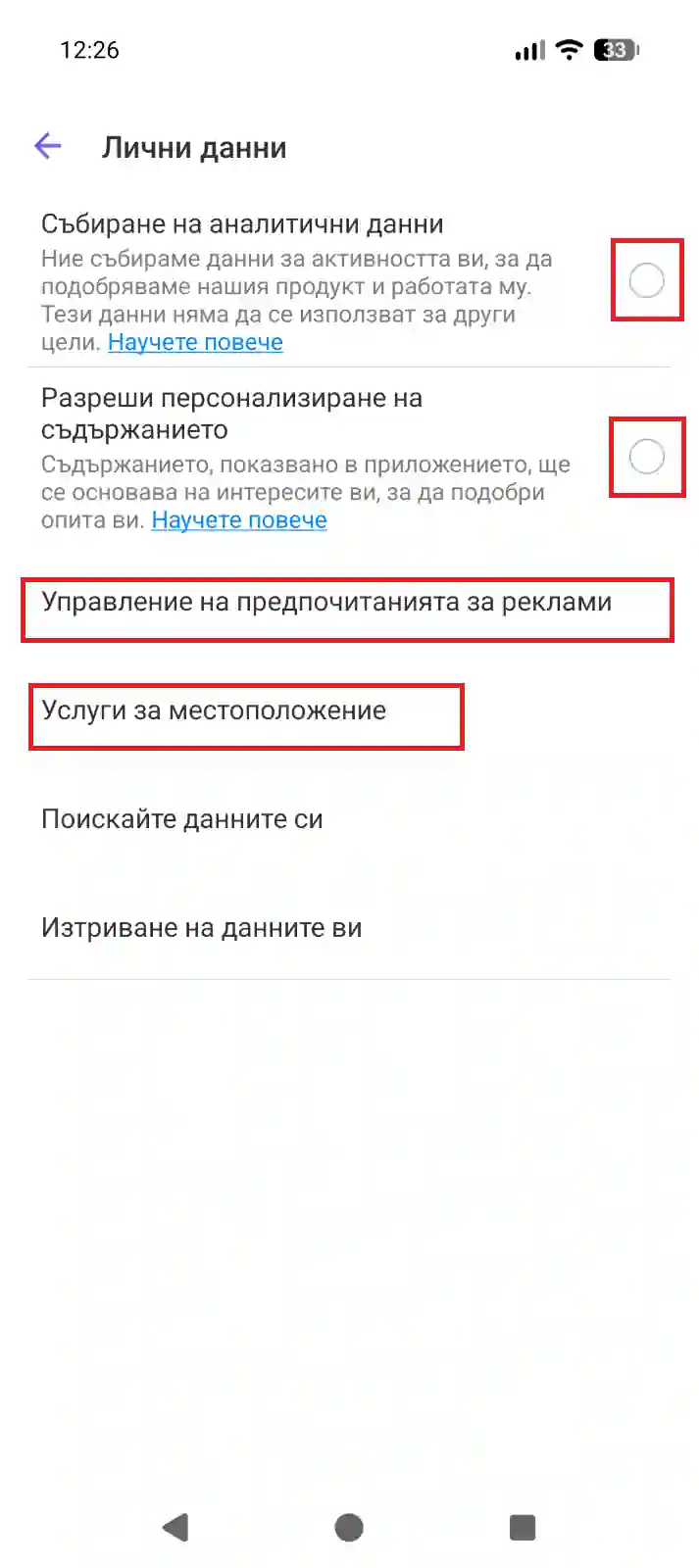
- Изключи Събиране на аналитични данни.
- Изключи Персонализиране на съдържанието.
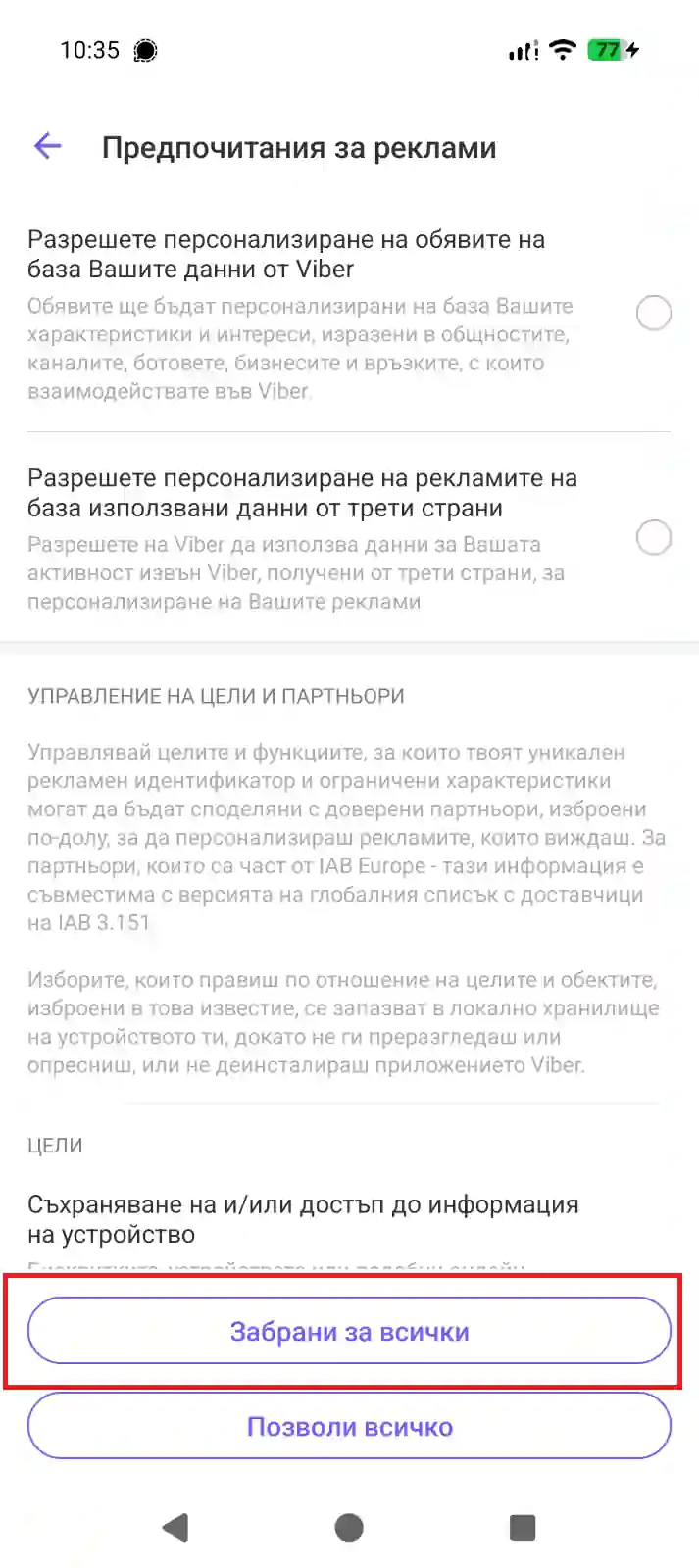
- В рекламни предпочитания забрани всички опции.
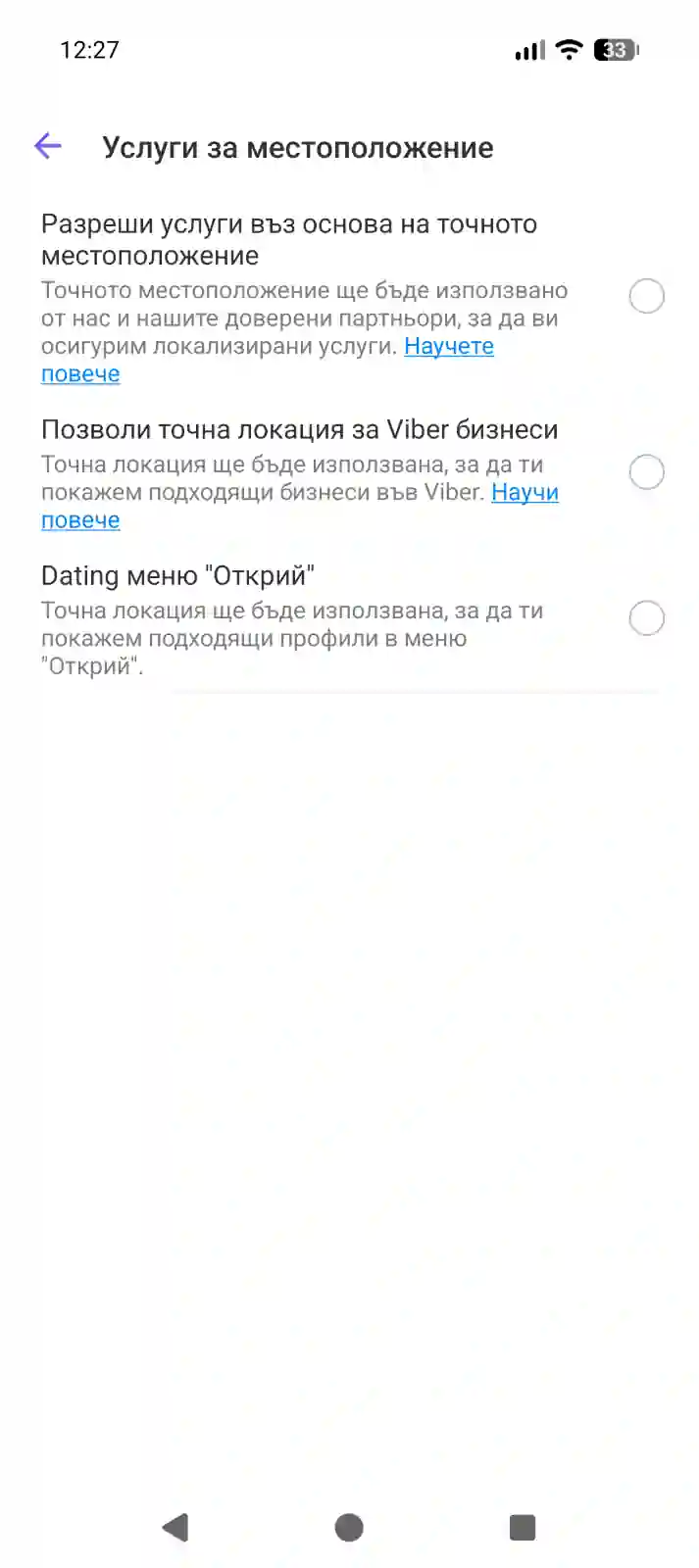
- В местоположение изключи прецизна локация.
V. Facebook/Instagram ad preferences
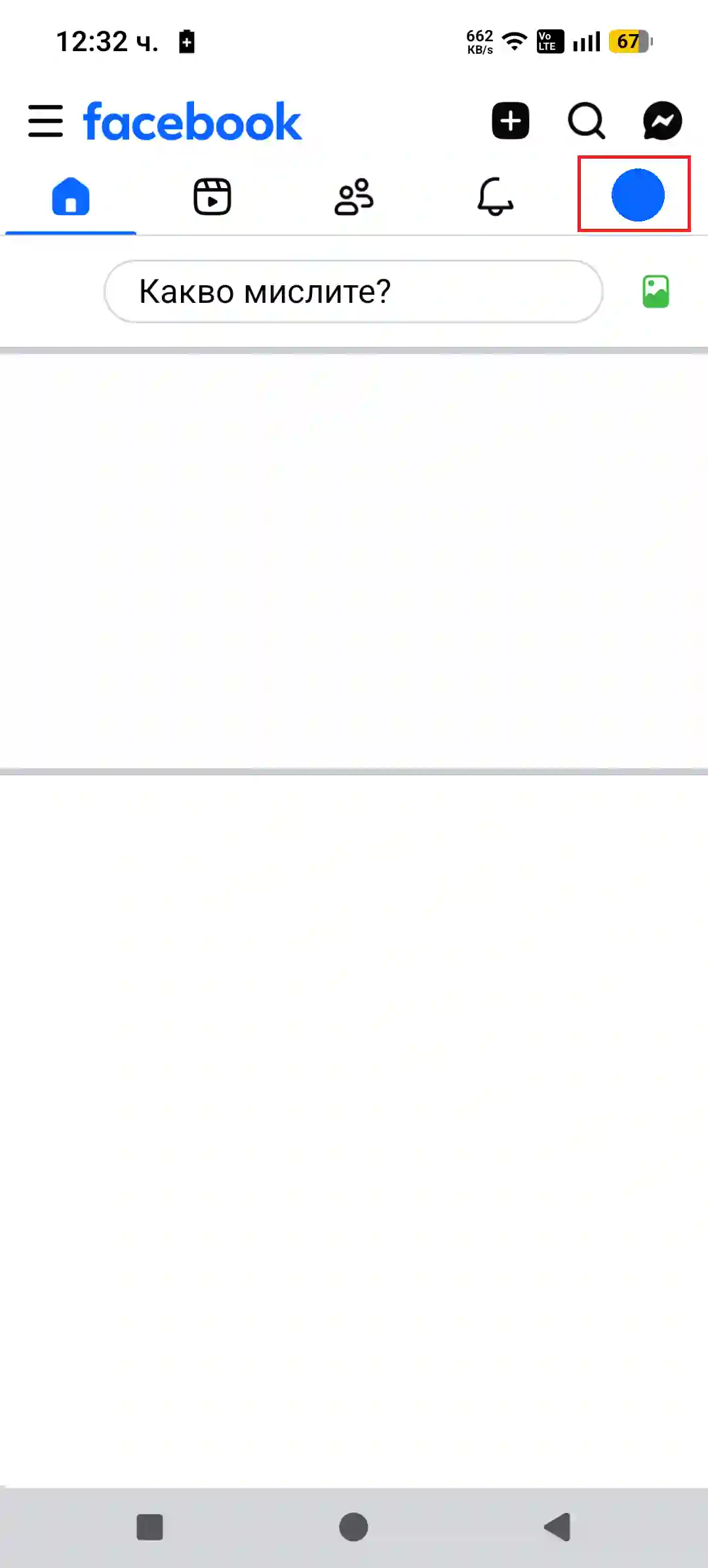
- Отвори профил
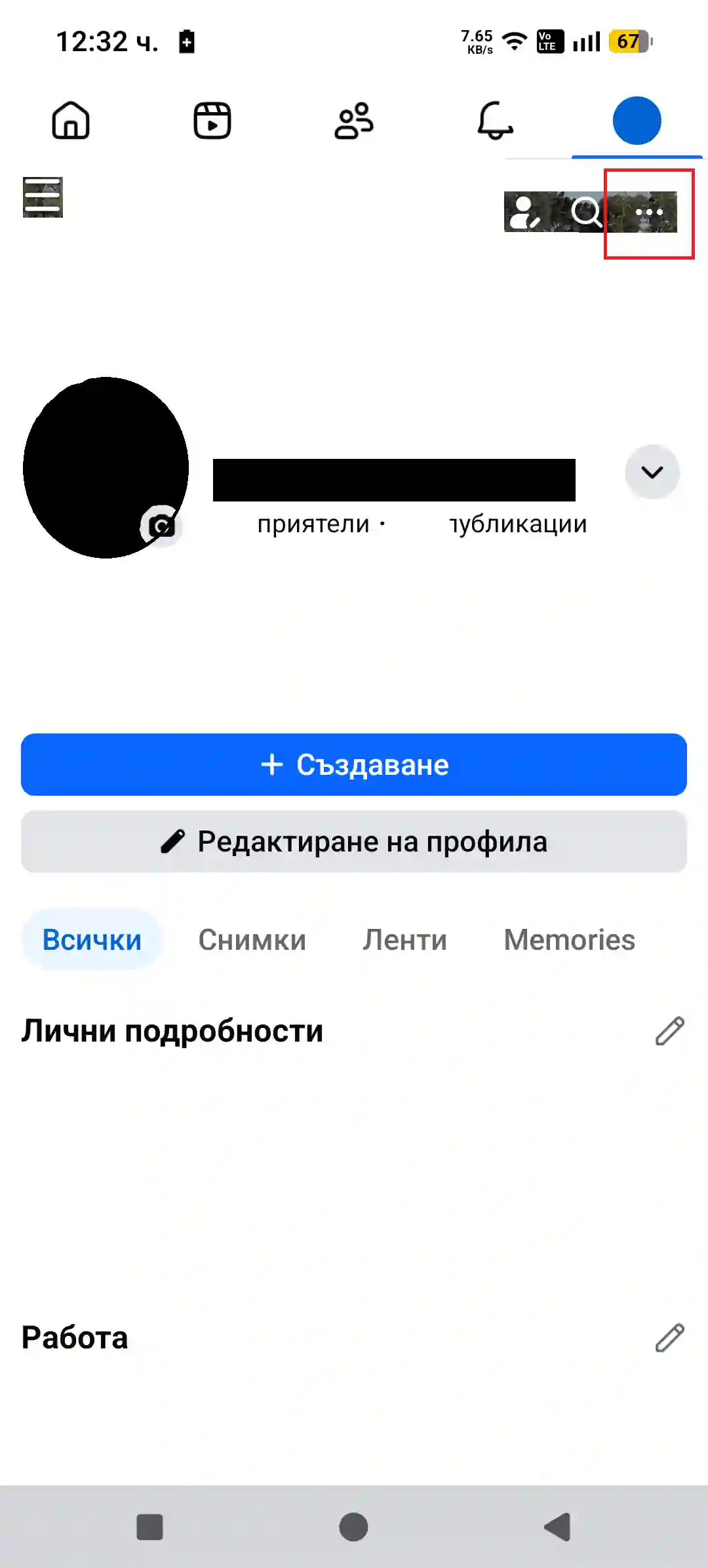
- Избери 3-те точки
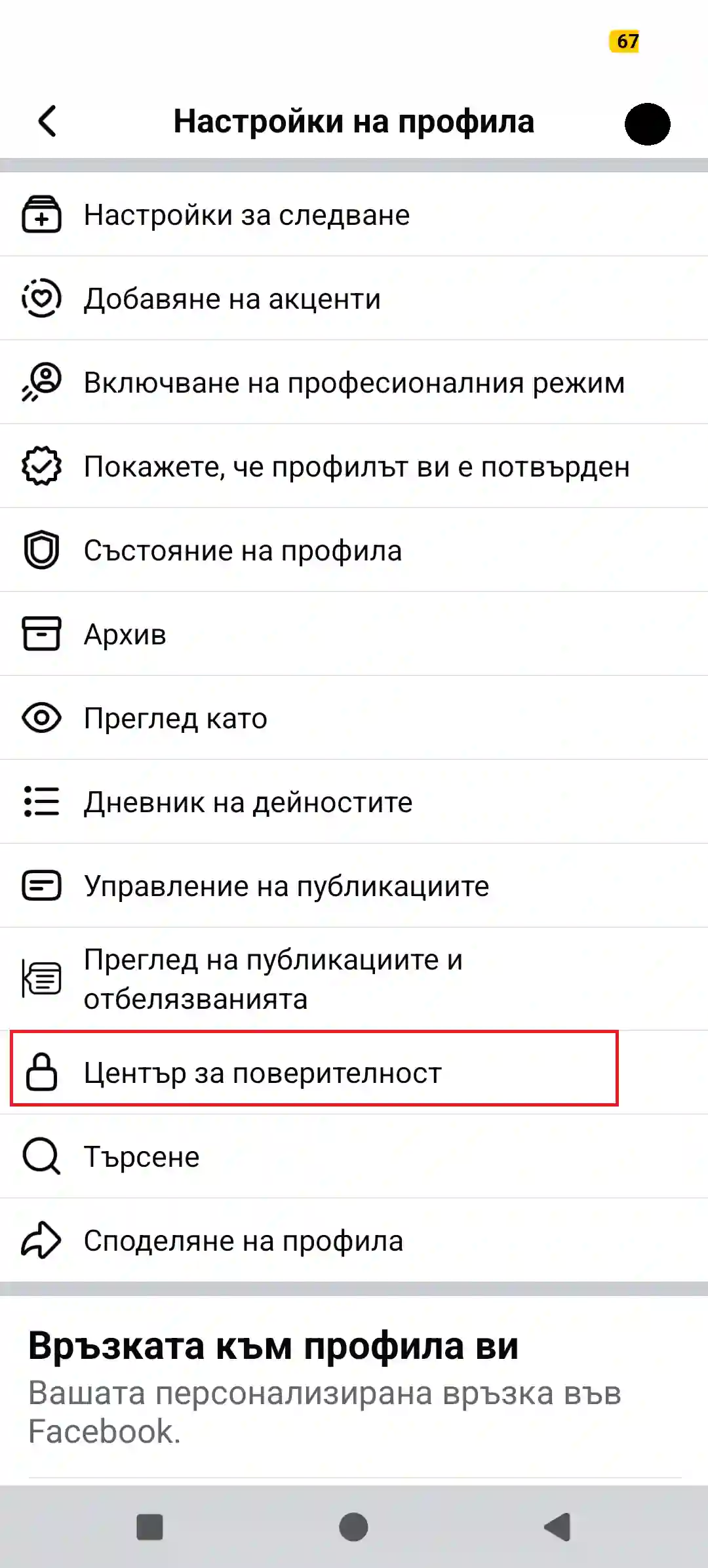
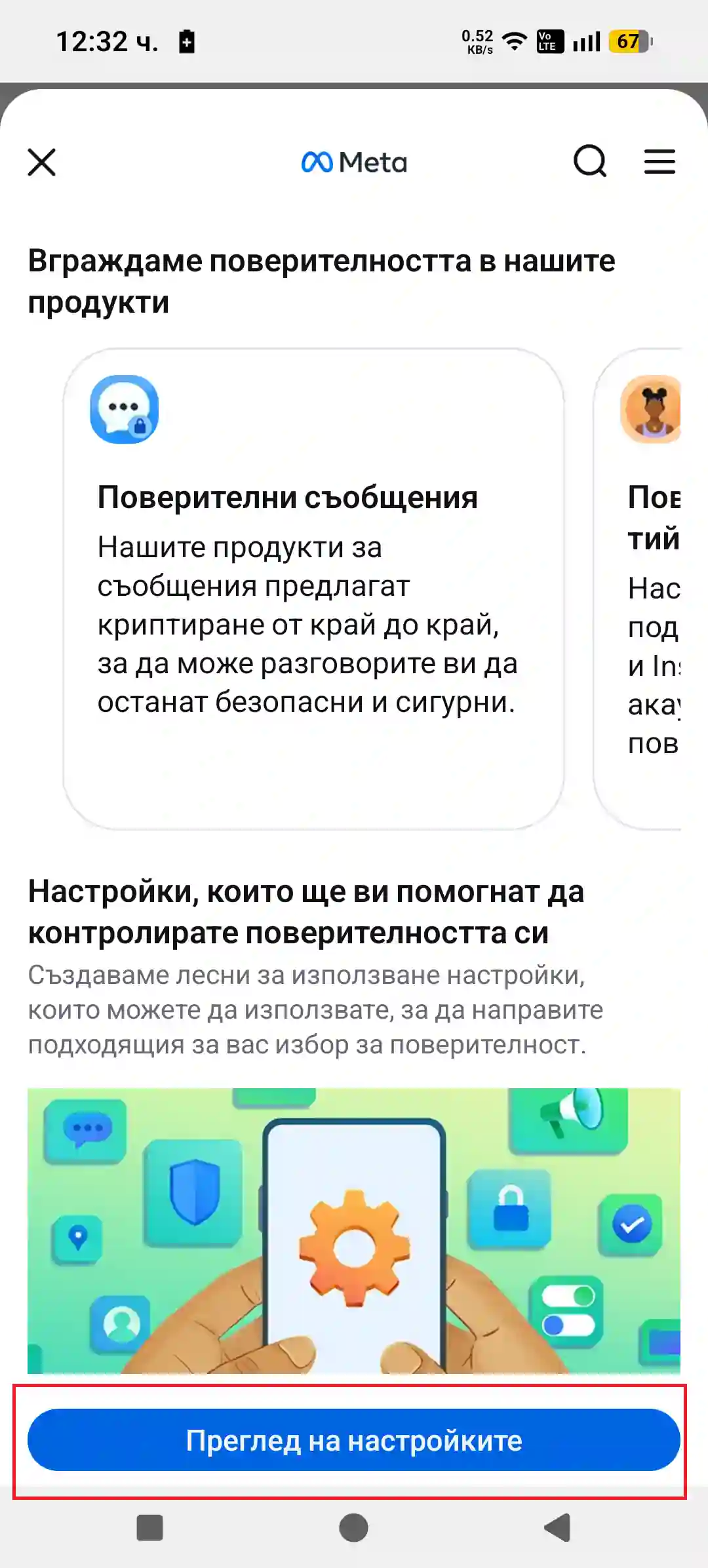
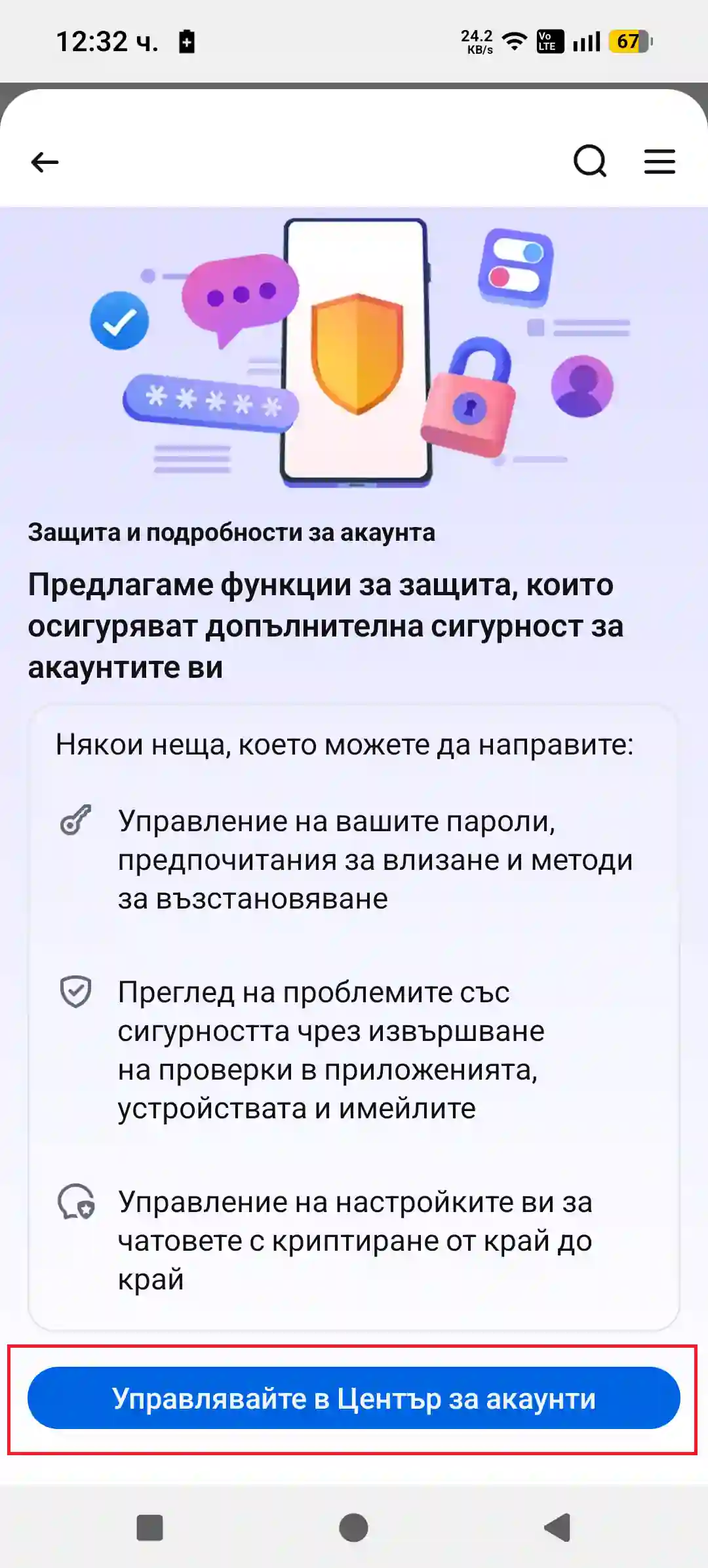
- Отвори "Център за поверителност" → "Преглед на настройките" → "Управлявайте в център за акаунти"
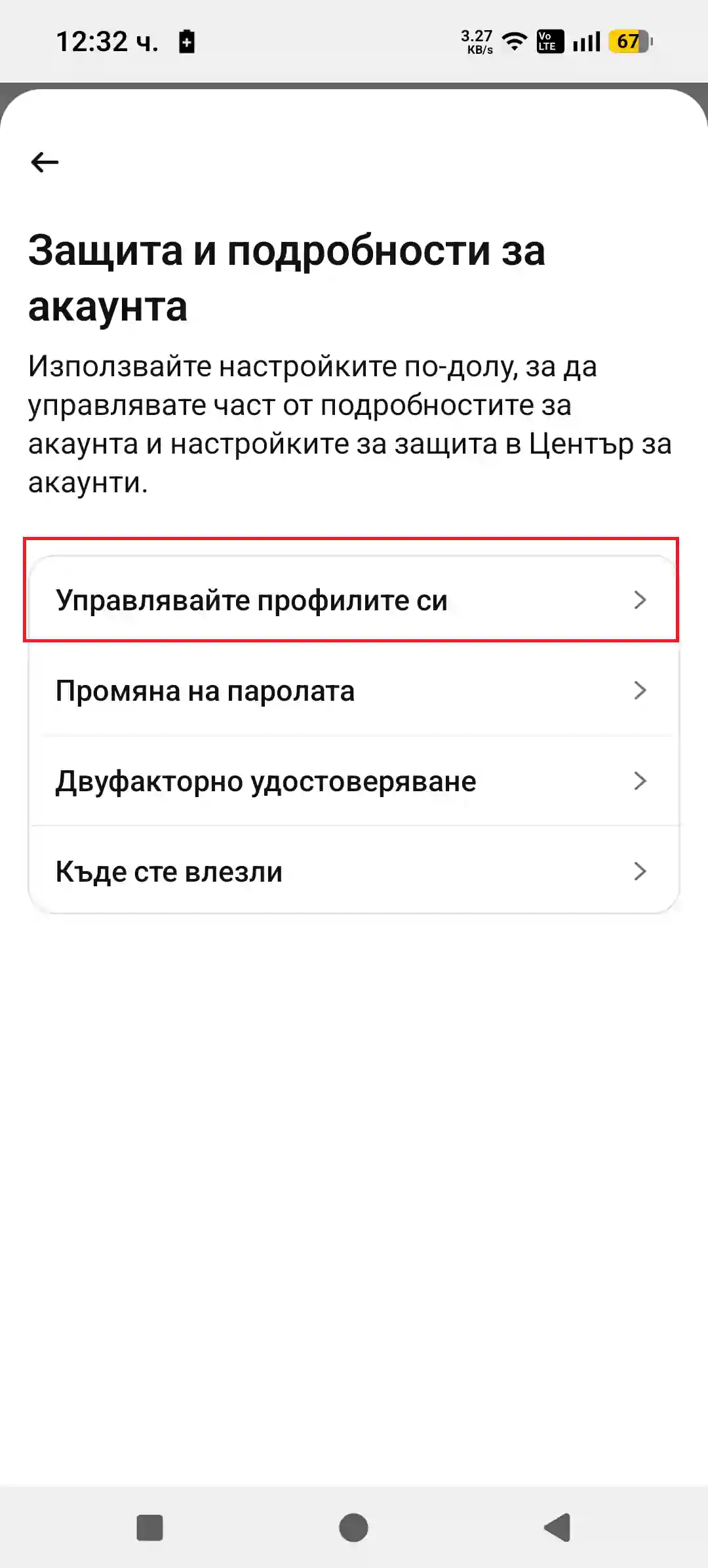
- Натисни "Управлявайте профилите си"
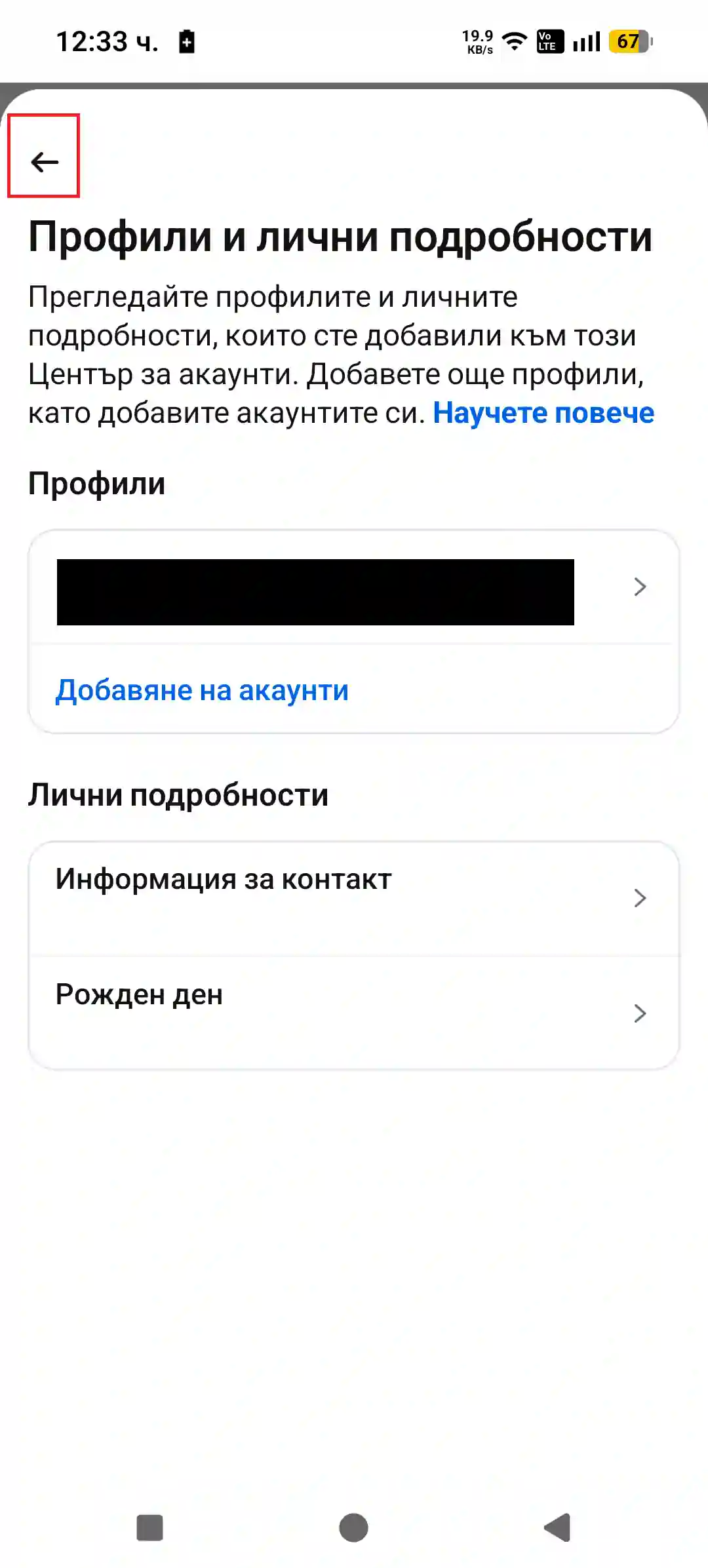
- Може да се отвори меню "Профили и лични подбробности". Не искаме него, таке че се върнете със стрелката назад
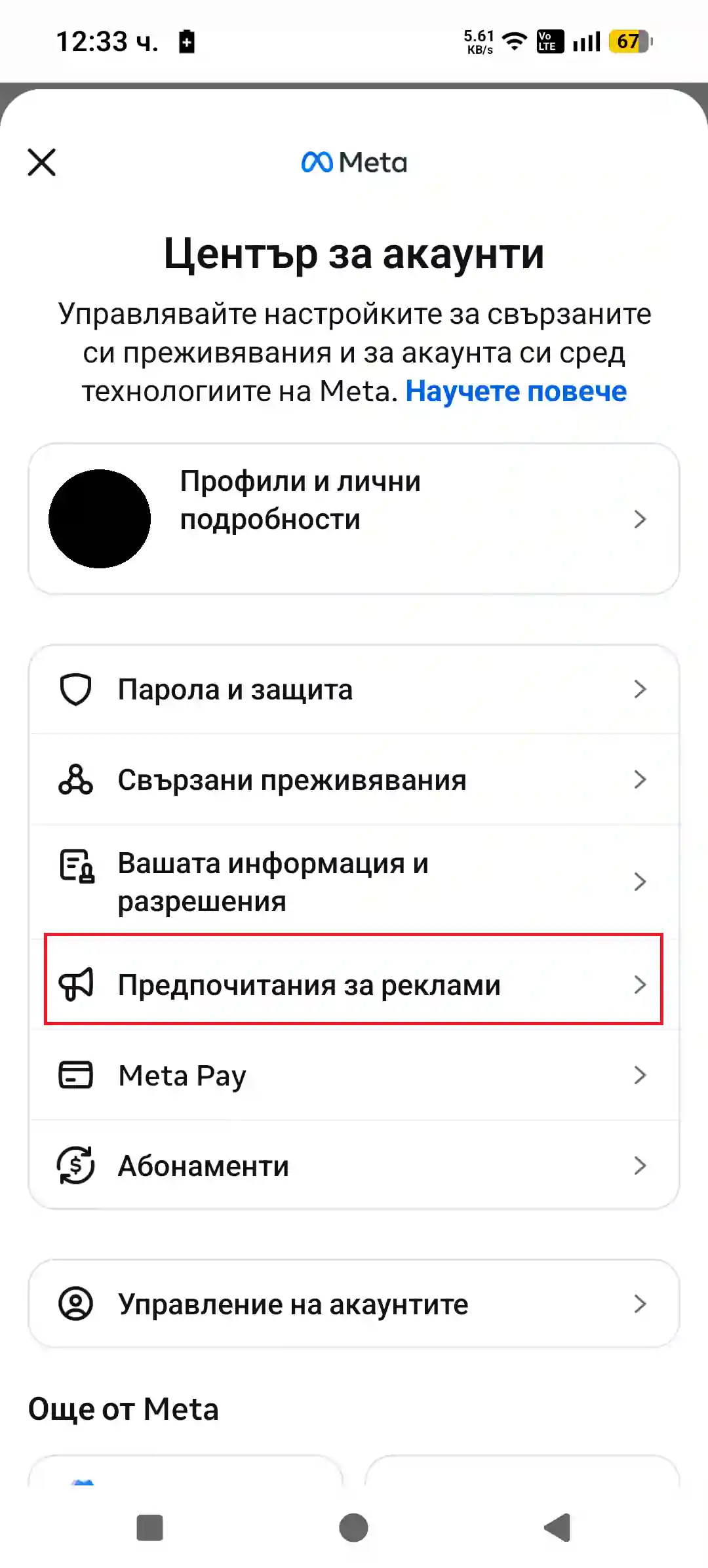
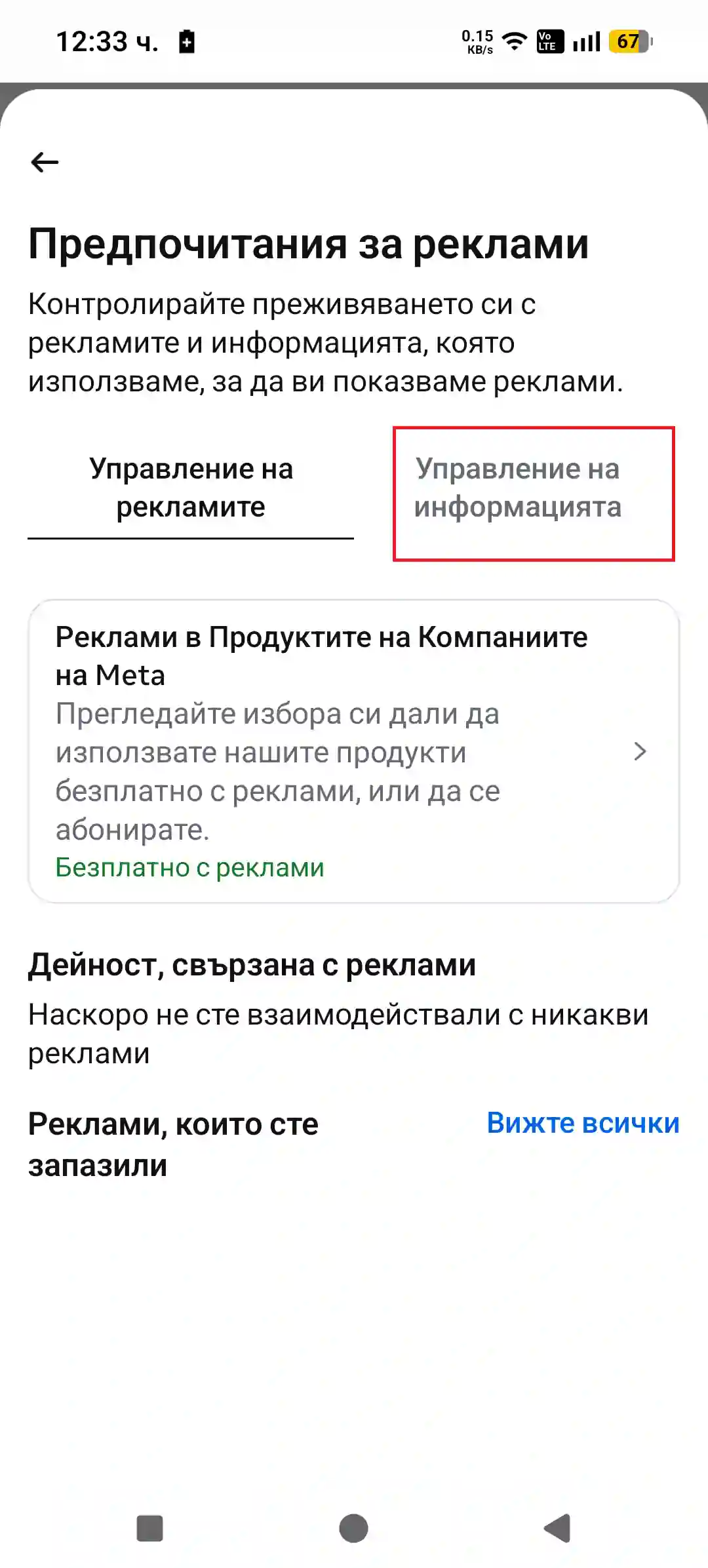
- Отвори "Предпочитания за реклами"
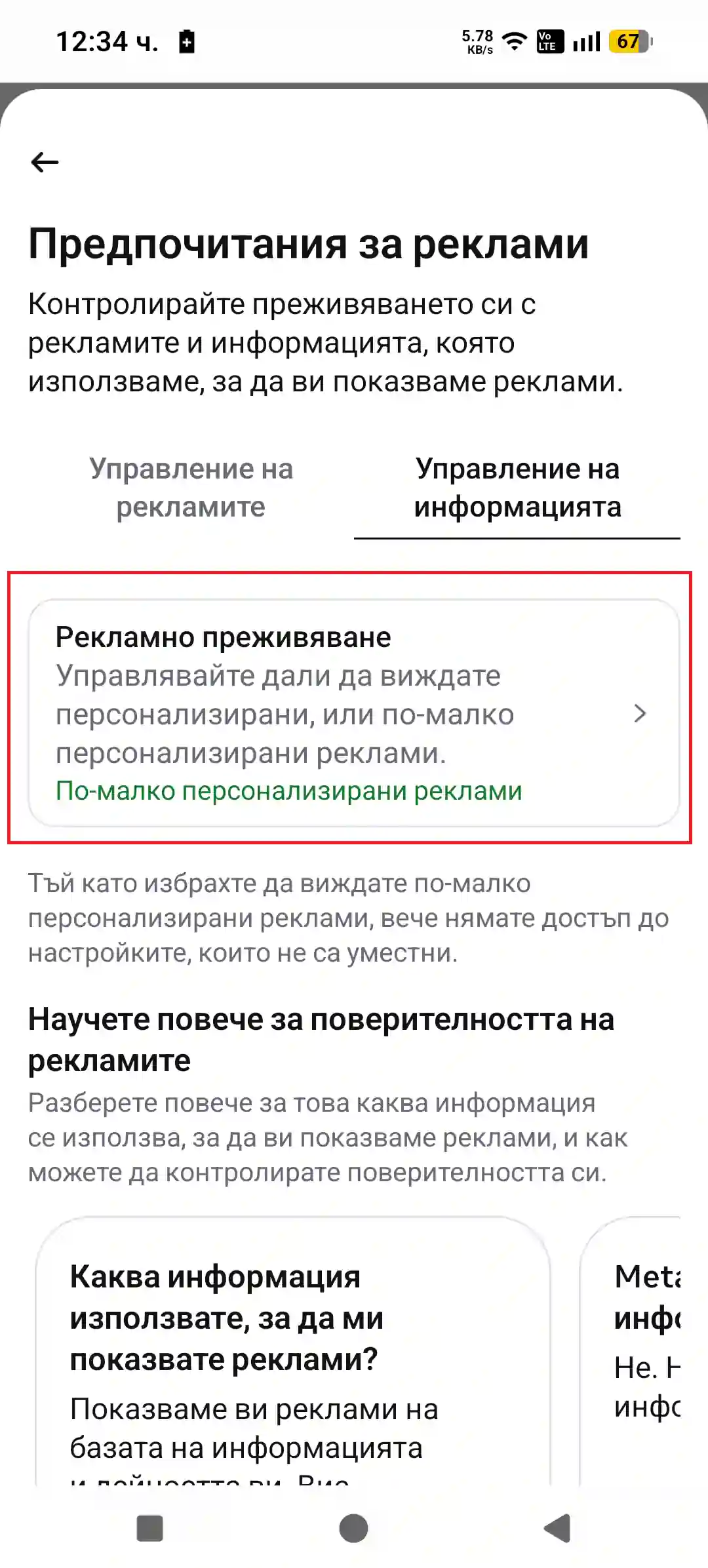
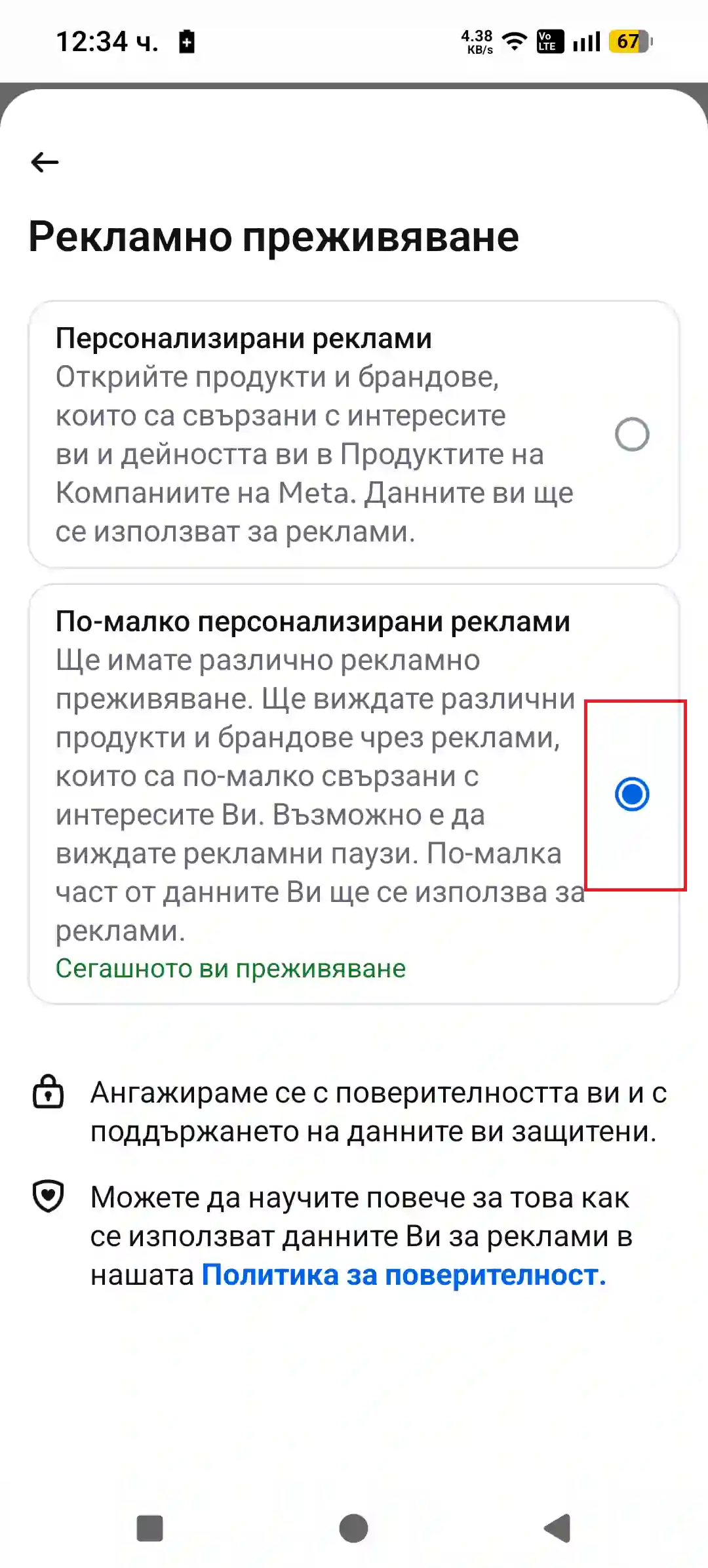
- Натисни "Управление на информацията" → "Рекламно преживяване" → Избери "По-малко персонализирани реклами"
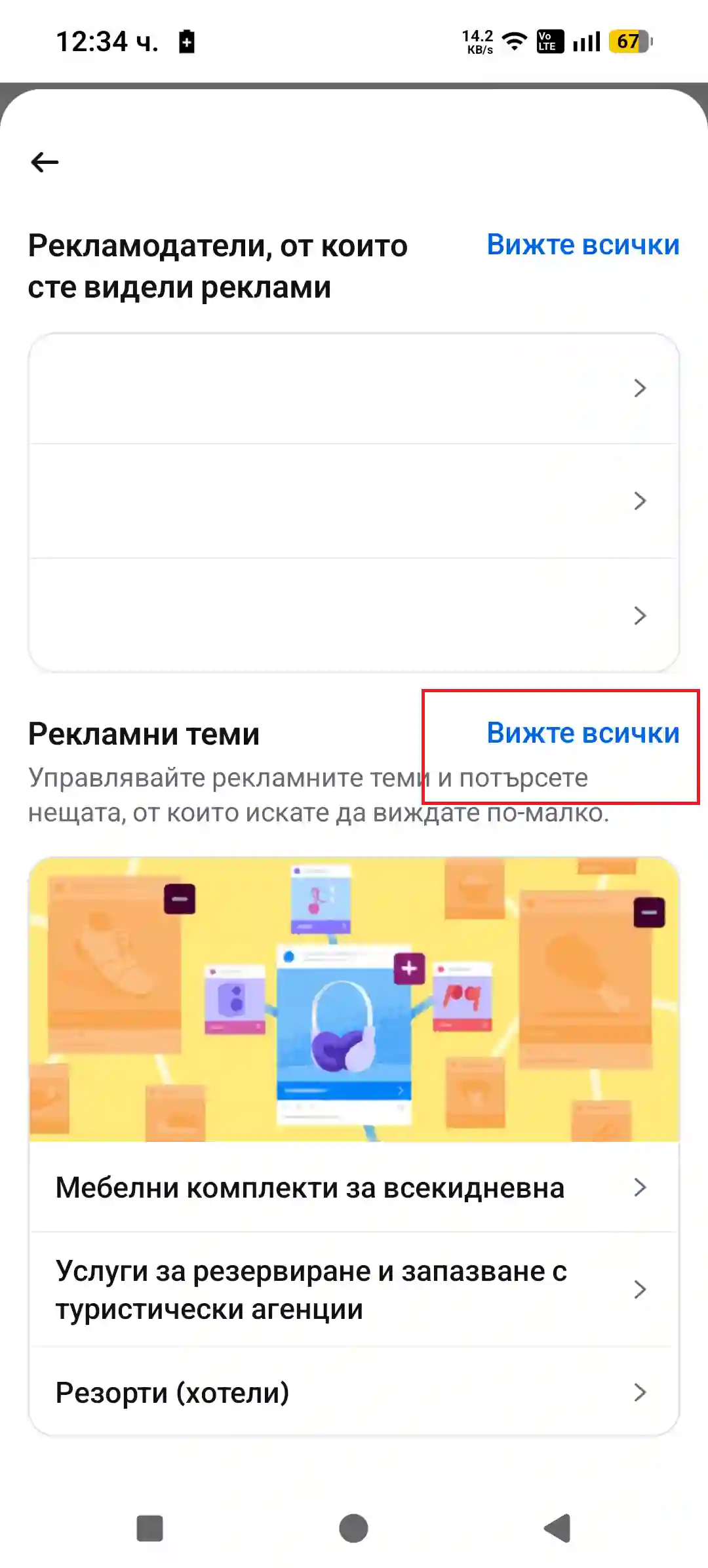
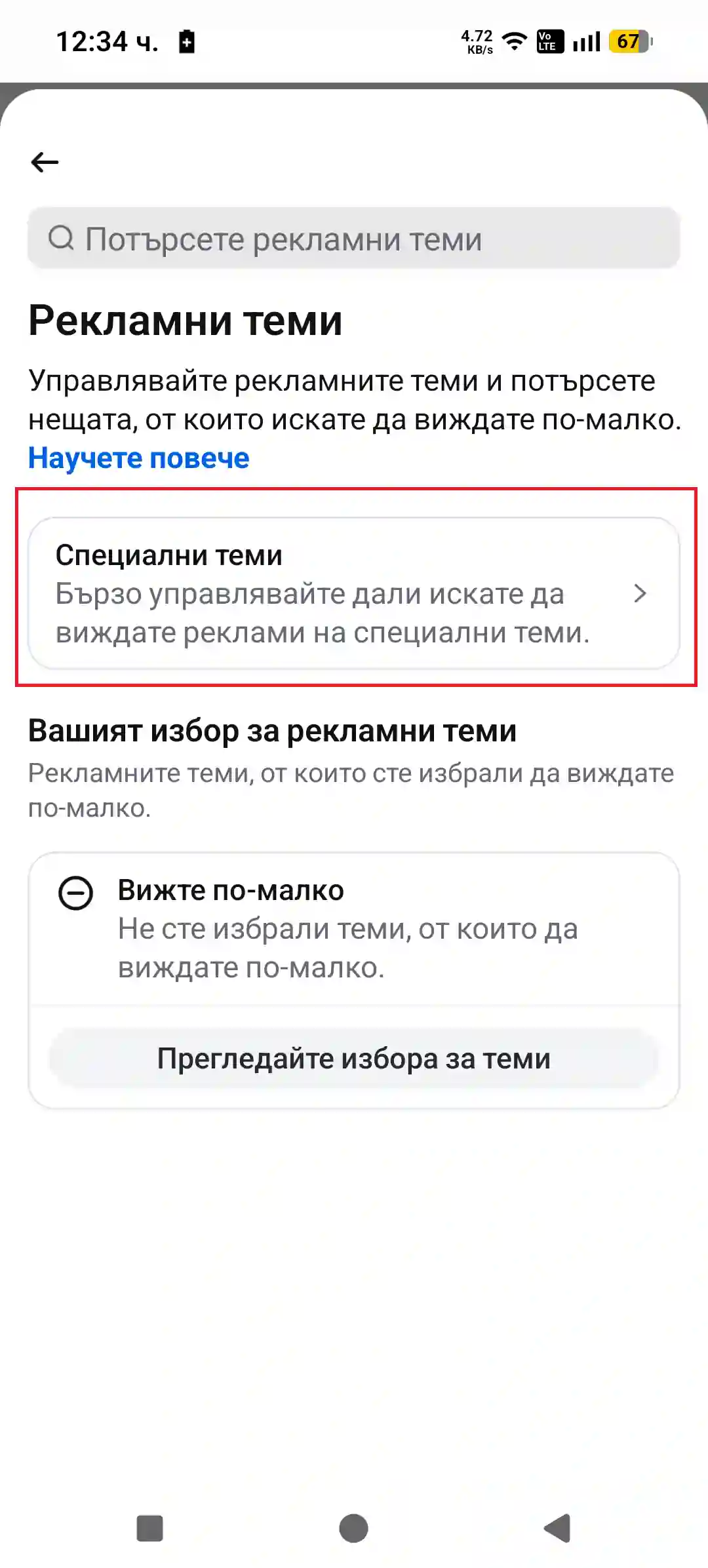
- Върнете се в "Предпочитания за реклами" → отидете надолу → Изберете Рекламни теми "Вижте всички"
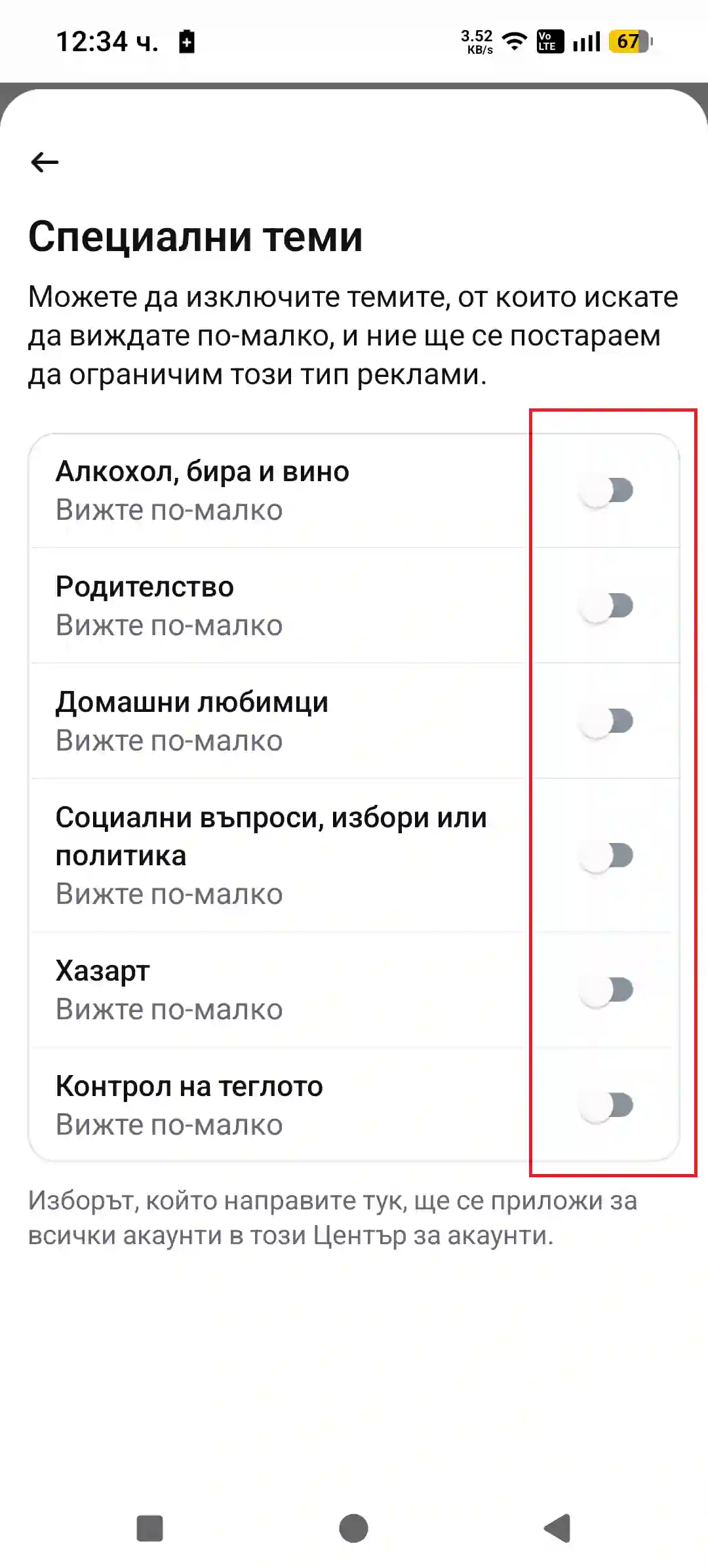
- Отворете "Специални теми" и изключете всичко
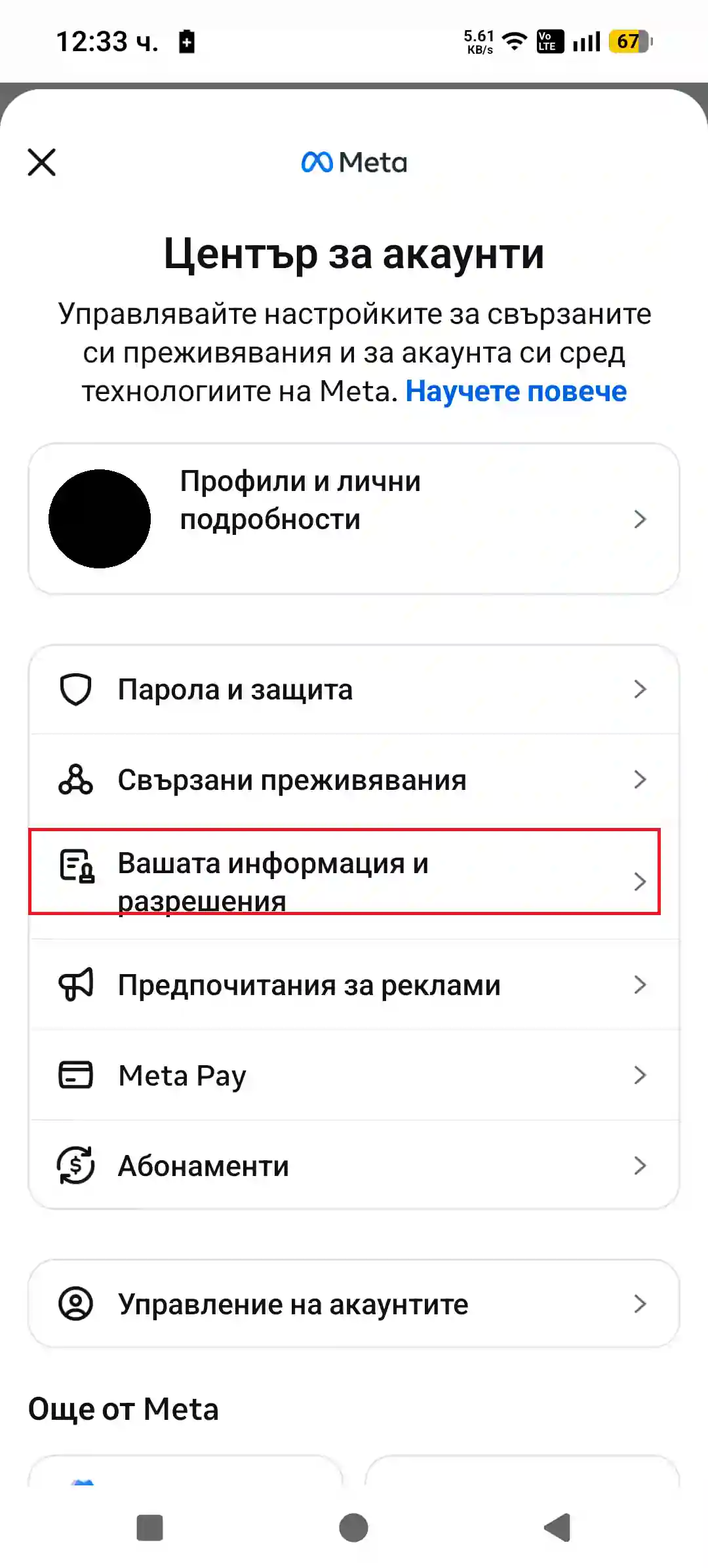
- Върнете се в "Център за акаунти" и изберете "Вашата информация и разрешения"
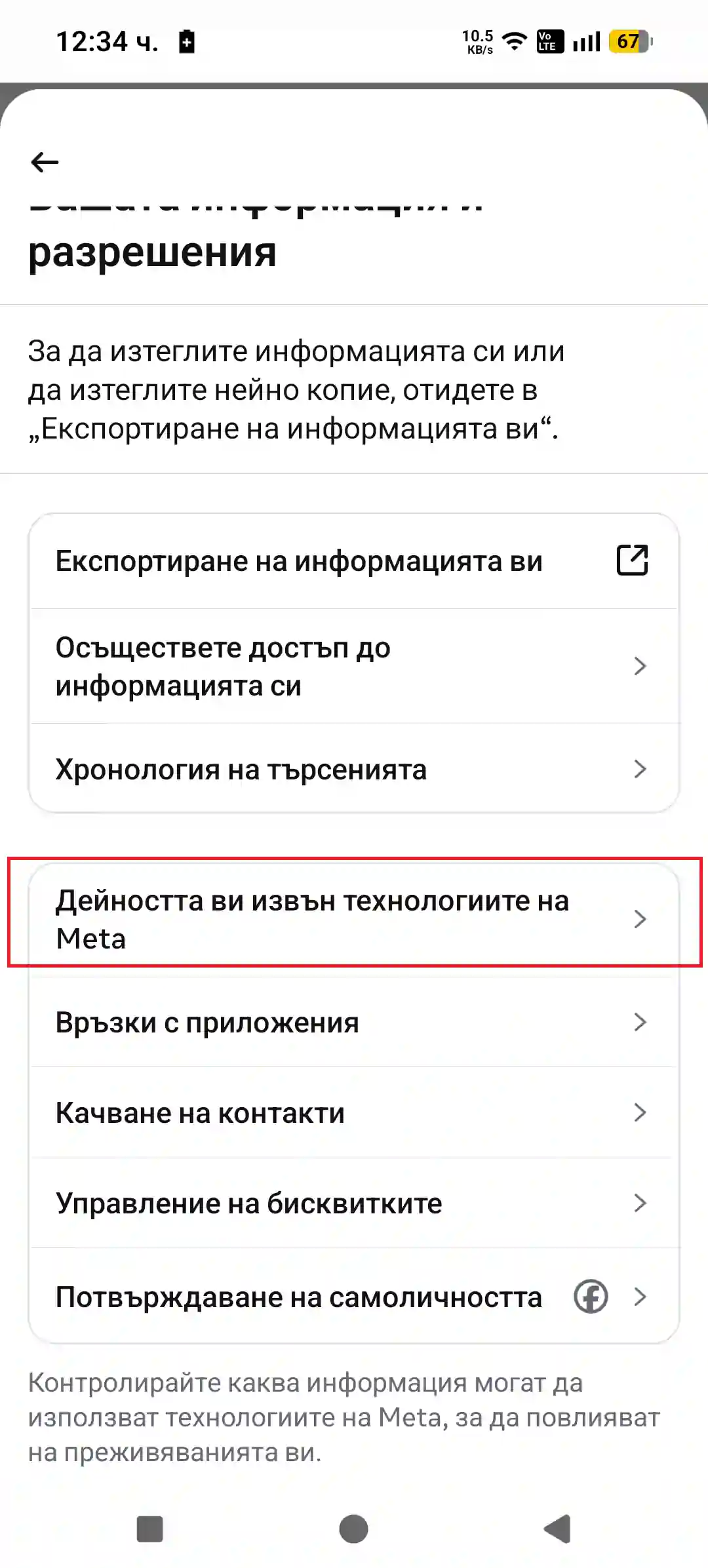
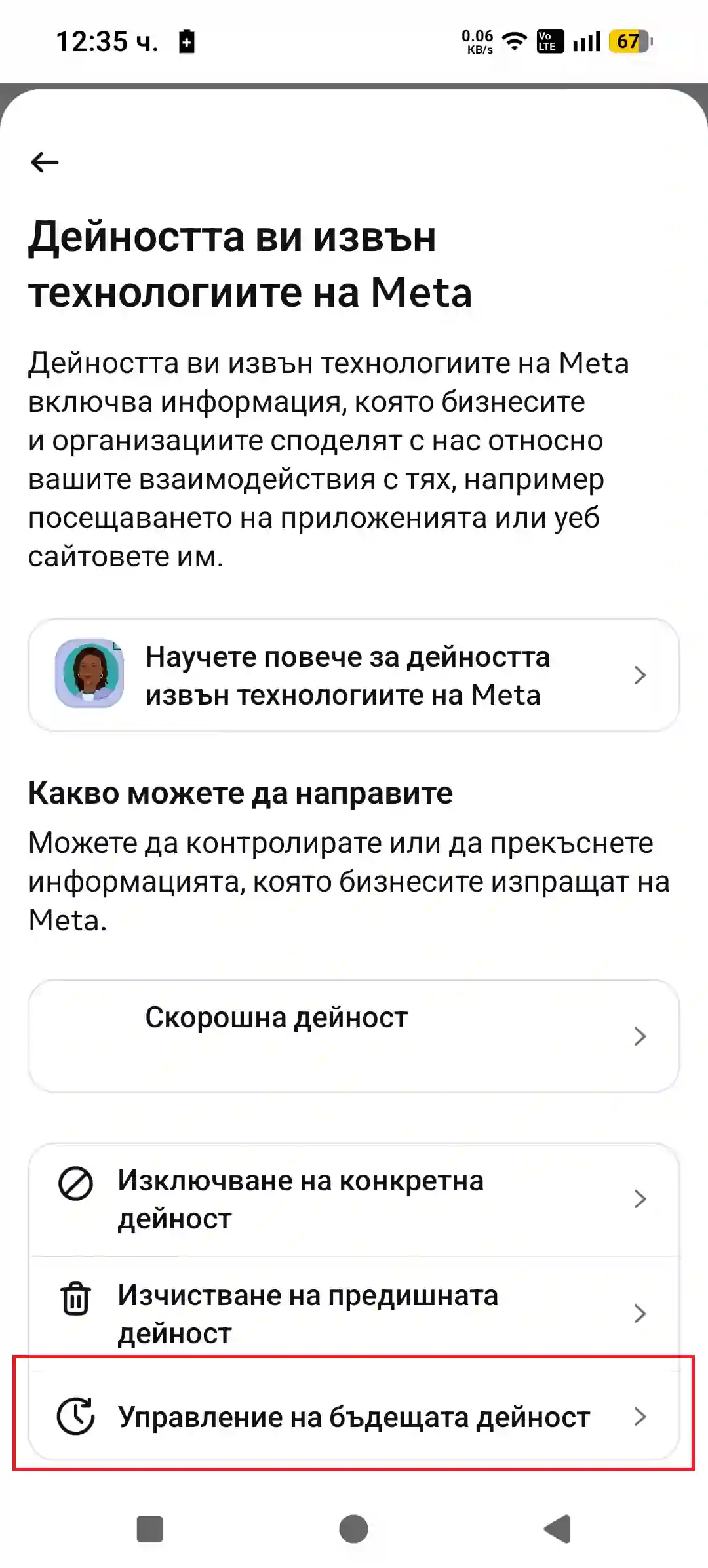
- Отворете "Дейността ви извън технологиите на Meta"
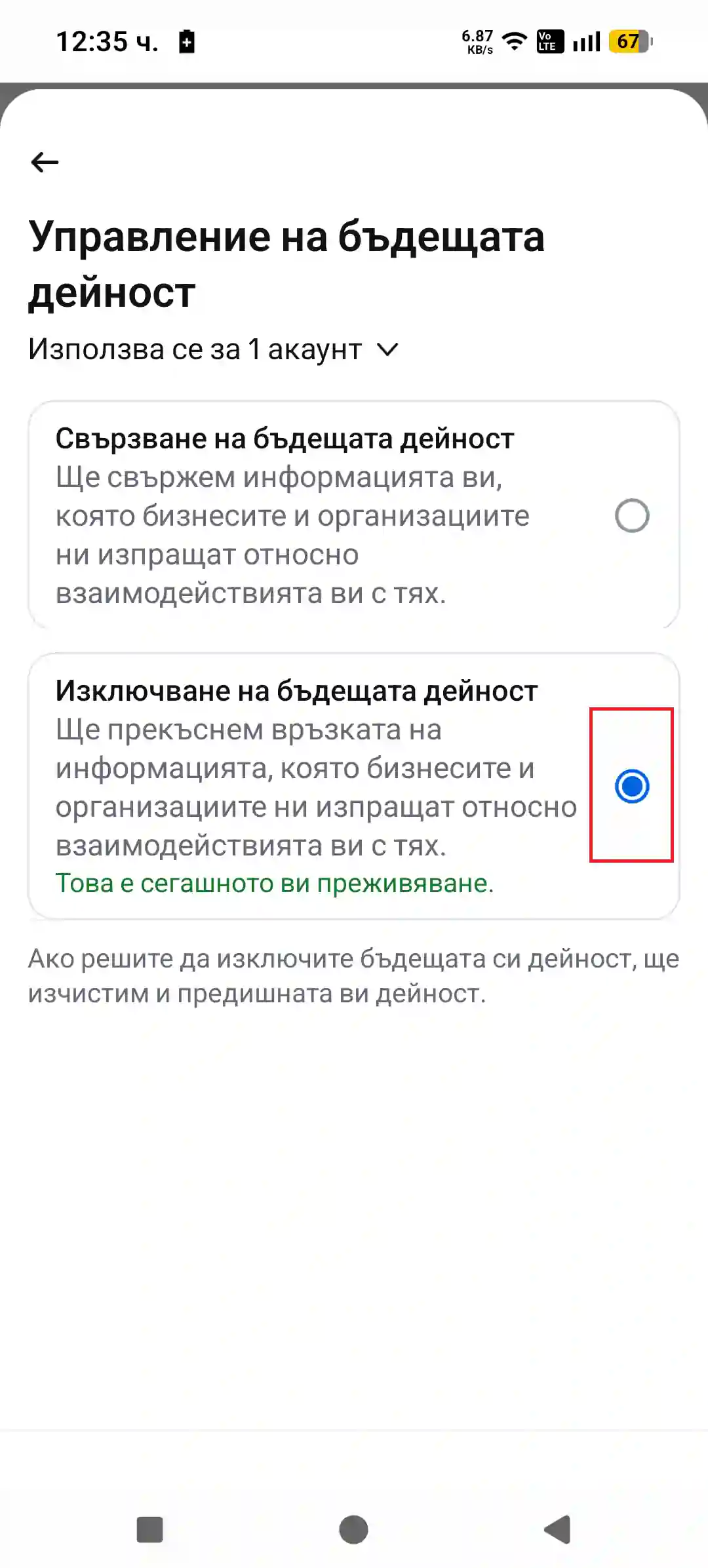
- Изчистете предишната дейност и "Управление на бъдещата дейност" → Изключи
VI. Keyboard Tracking
За всеки телефон е различно, така че е трудно да се обясни. Има два примера, но може да трябва да потърсите - или някъде в общите системни настройки, или отворете клавиатурата и вижте бутон с 3 точки или зъбно колело.
Android (Gboard)
- Настройки → Система → Езици и въвеждане → Екранна клавиатура → Gboard.
- Изключи analytics/improve options, ако са включени.
- Ограничи персонализацията и cloud синхронизацията, ако не ги ползваш.
iOS
- Settings → General → Keyboard.
- Прегледай Predictive, Dictation и други cloud-based функции.
- Остави само това, което реално използваш.
VII. Disable Gemini
Има много различни неща, които се наричат Gemini. Може да видите всички тук, но важна част са в емейла:
- Отвори G-mail
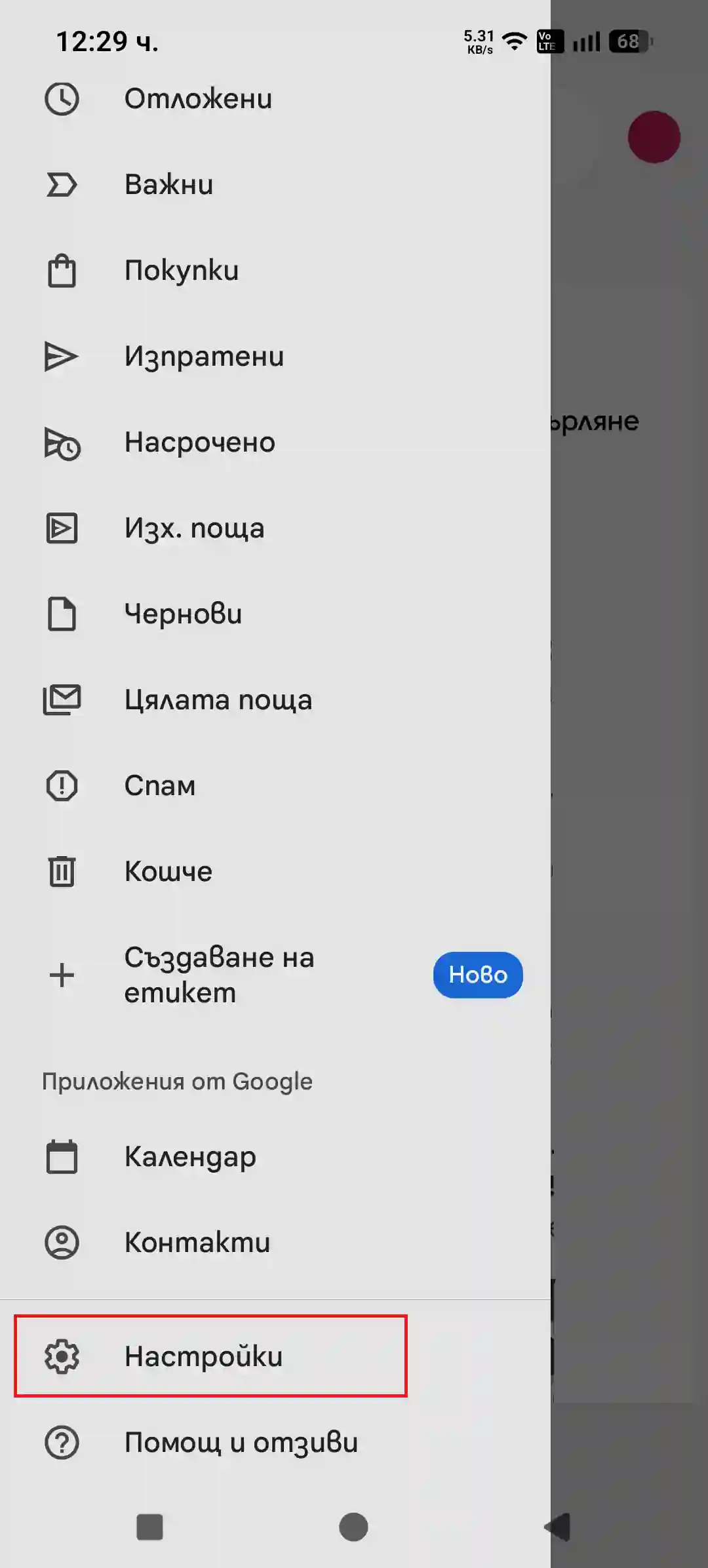
- Трите точки горе вдясно - Насторйки (най-отдолу)
- Избере емейл адреса
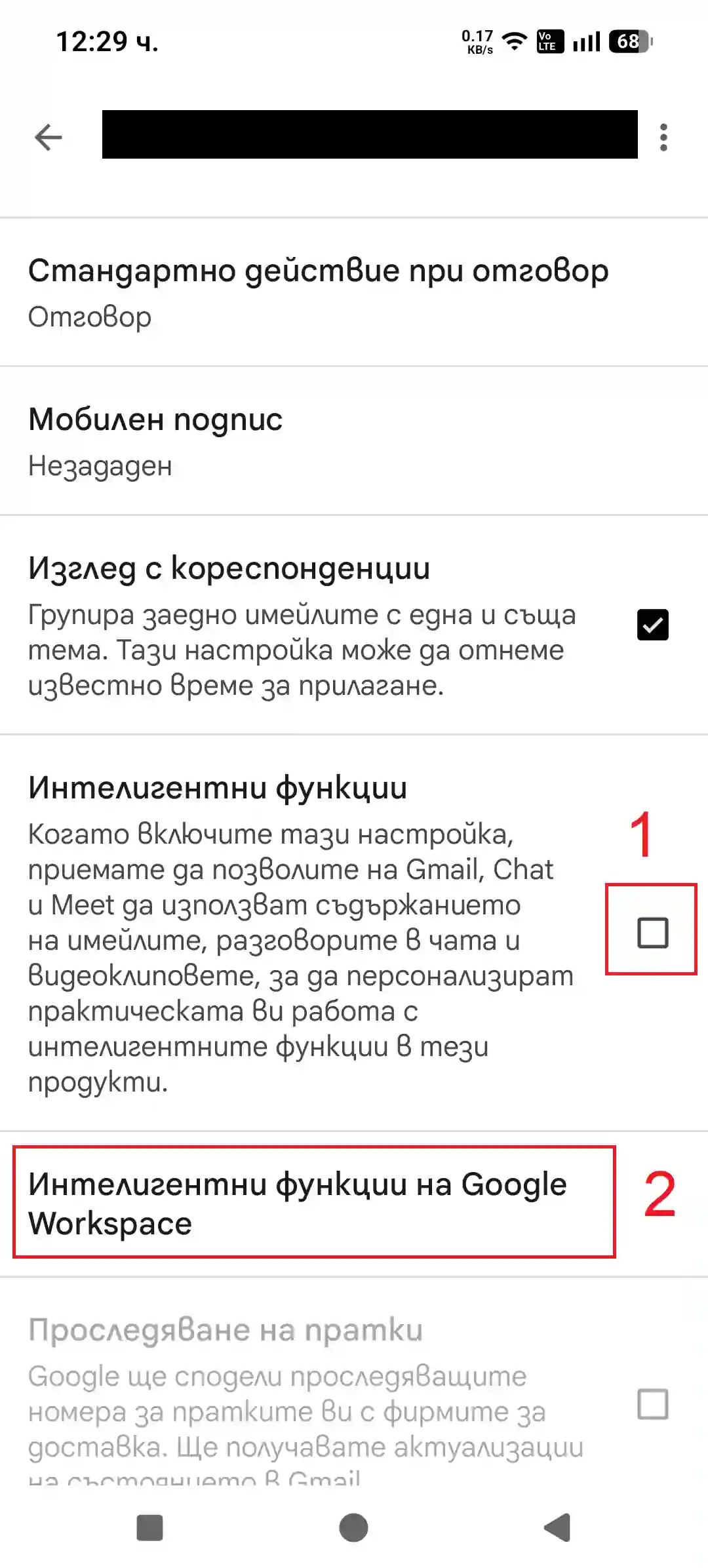
- Изключи "Интелигентни функции"
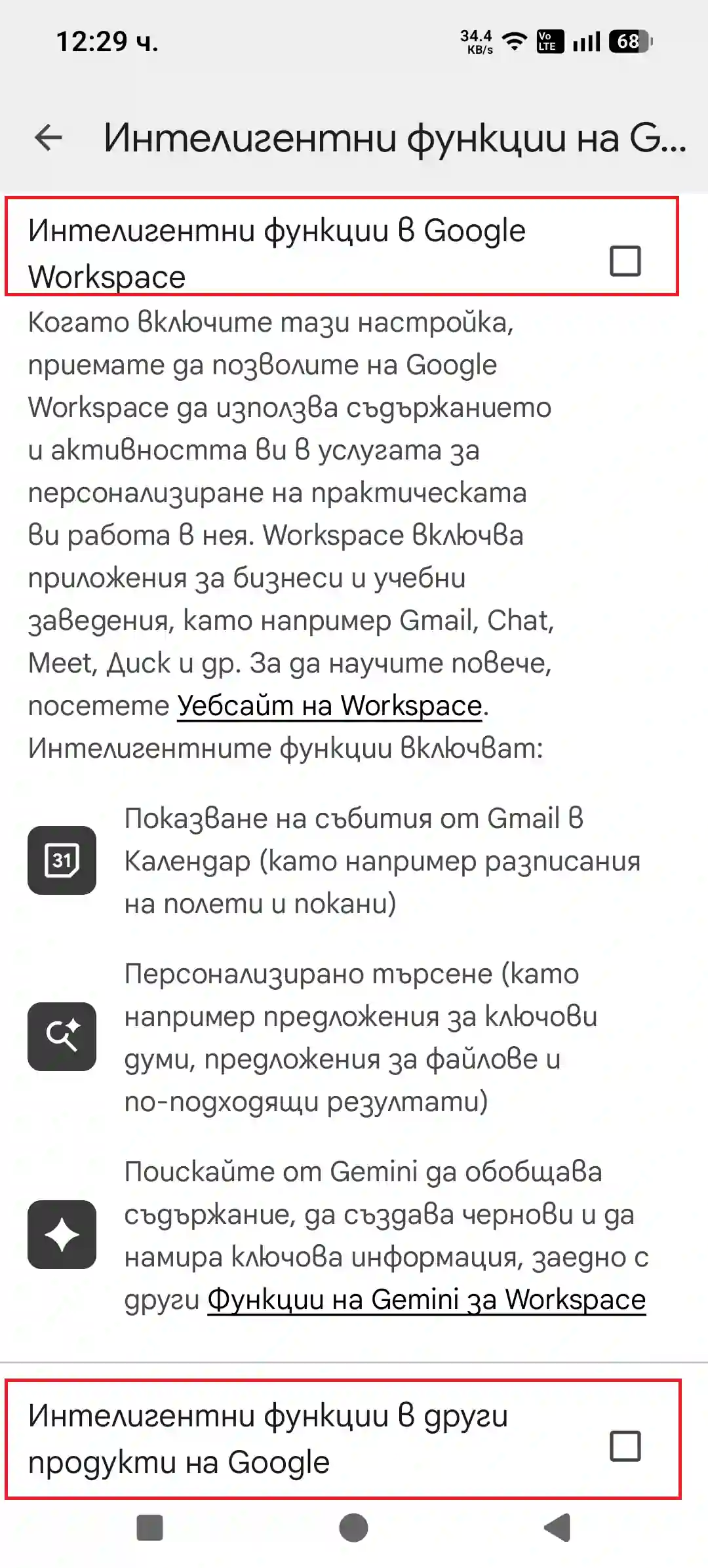
- Отвори "Интелигентни функции на Google Workspace"
- Изключи Интелигентни функции на Google Workspace" и Интелигентни функции на други продукти на Google"
VIII. Tracking в други приложения
- Отвори приложенията, които ползваш ежедневно.
- Потърси секции: Privacy, Ads, Personalization, Analytics, Improve app.
- Изключи всичко, което не е нужно за основната функция на приложението.
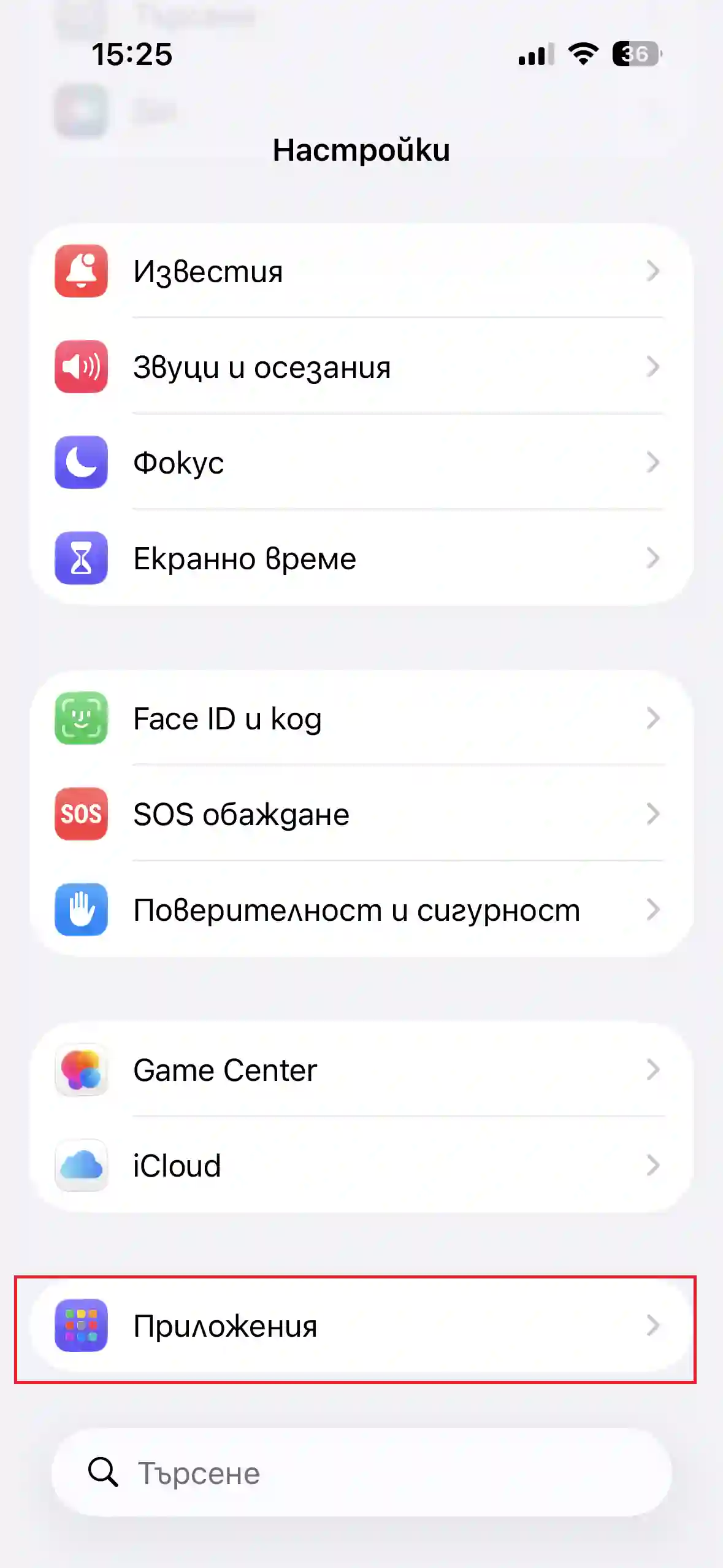
iOS Safari Web Browser
- Настройки → Приложения → Safari.
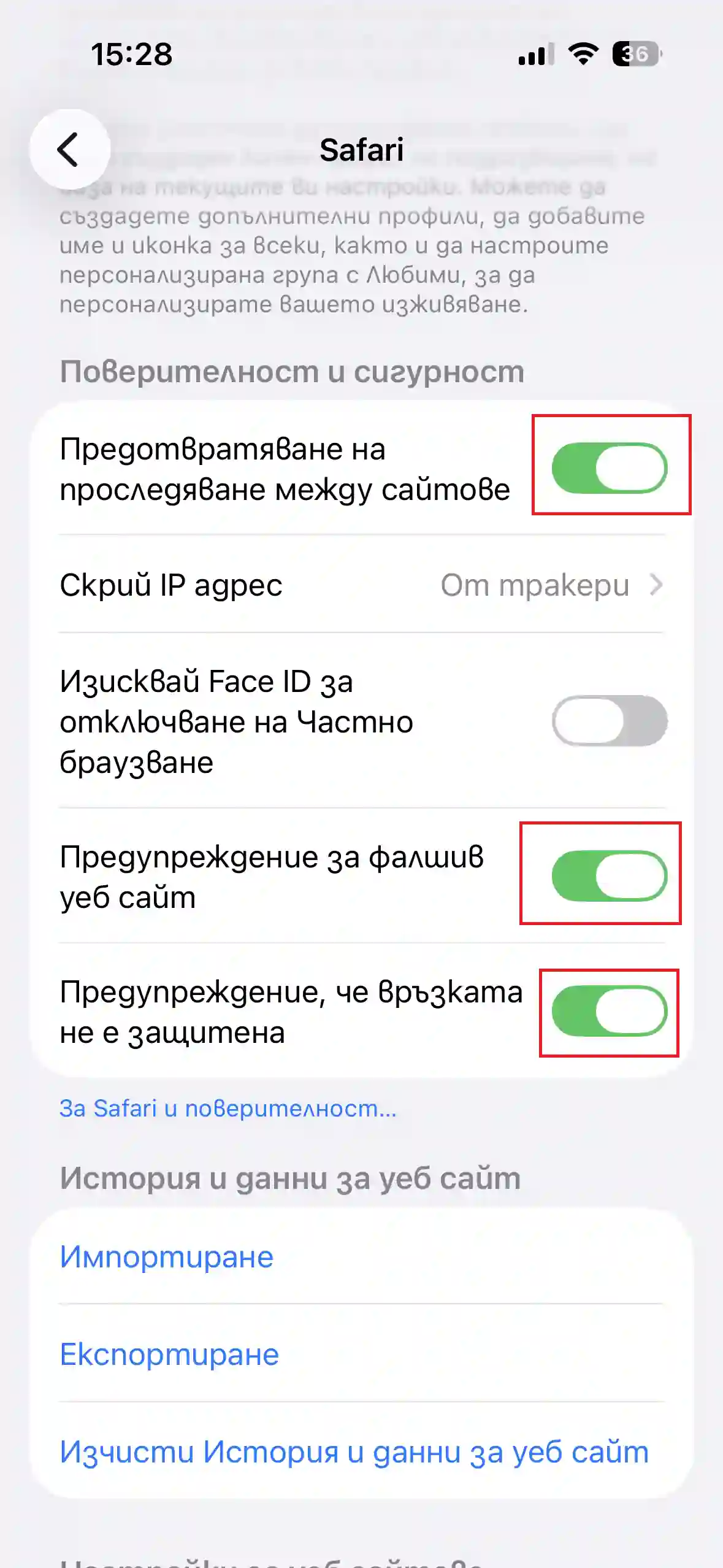
- Включи Предотвратяване на проследяване между сайтове, Предупреждение за фалшив уеб сайт, Предупреждение, че връзката не е защитена
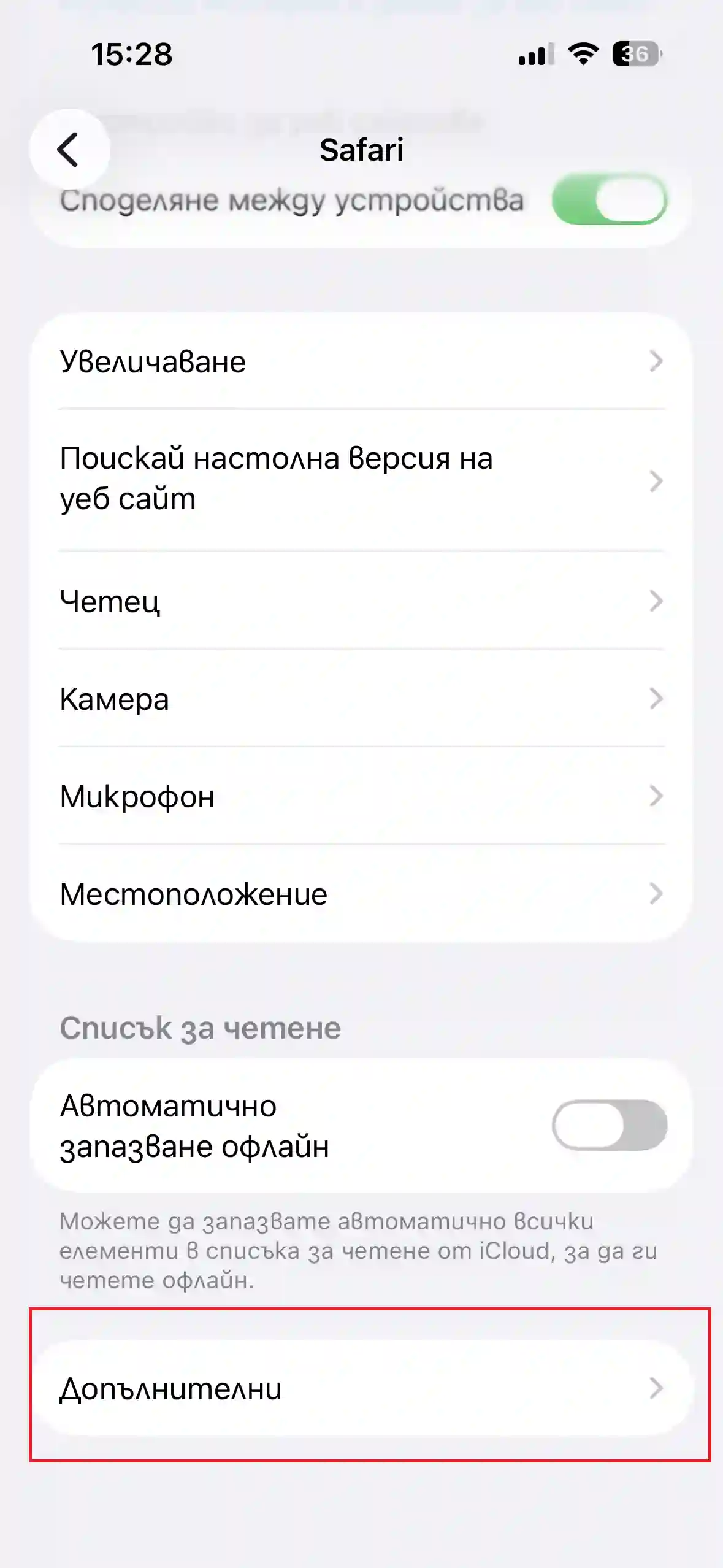
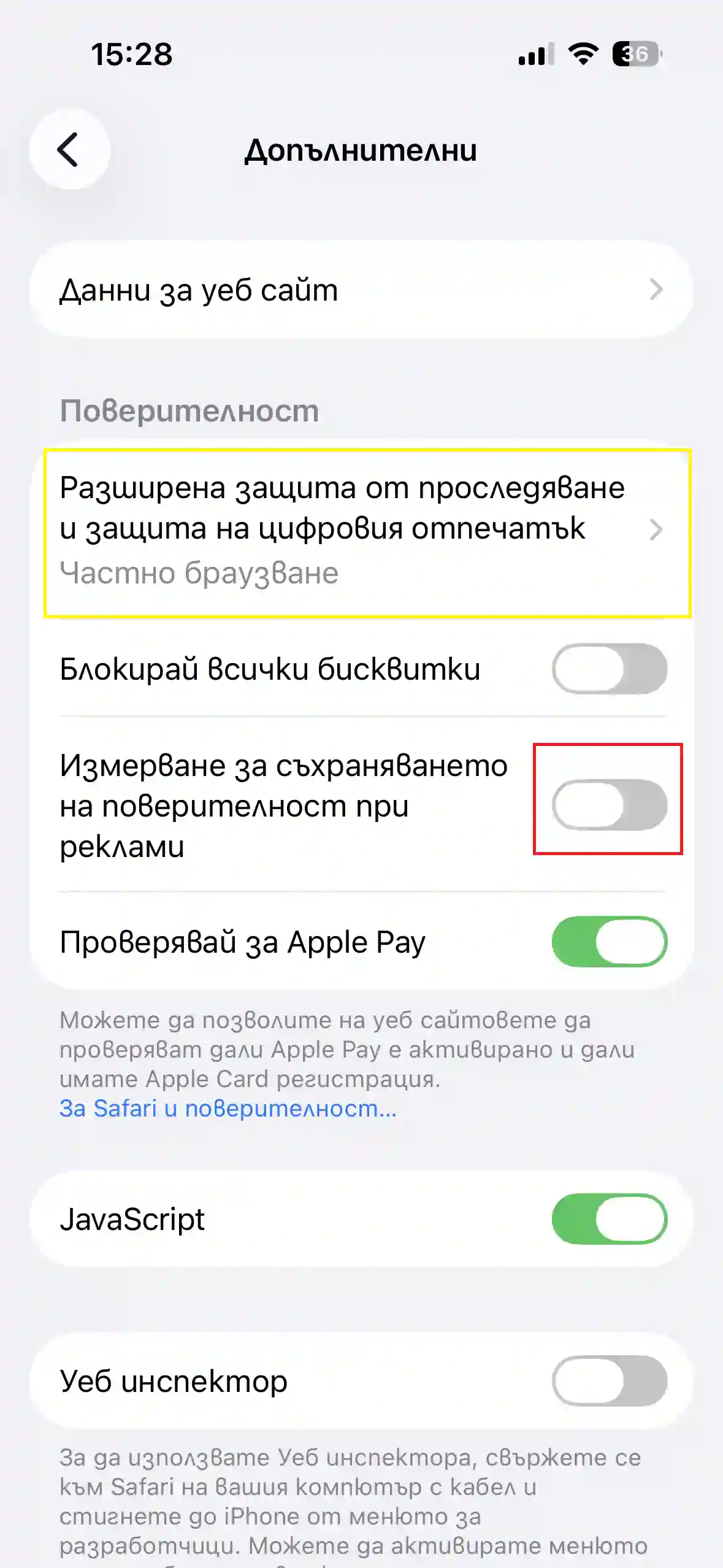
- Настройки → Приложения → Safari → Допълнителни(най-отдолу)
- Изключи Измерване за съхраняването на поверителност при реклами
- Може да включите защита от преследяване и на цифровия отпечатък. (потенциално може да има проблем с някои уебсайтове)
IX. Премахни неизползвани apps и изчисти разрешенията
- Изтрий приложения, които не използваш.
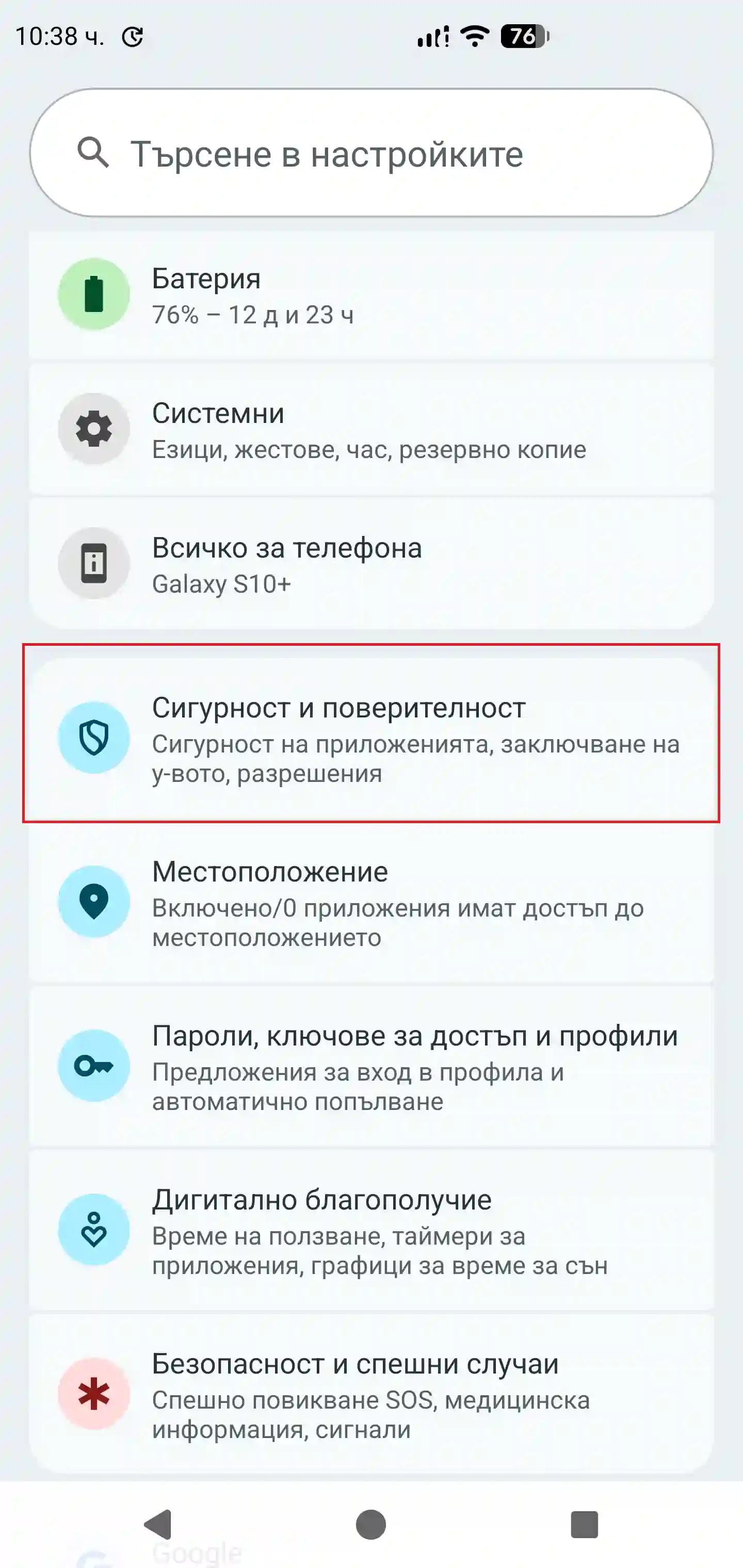
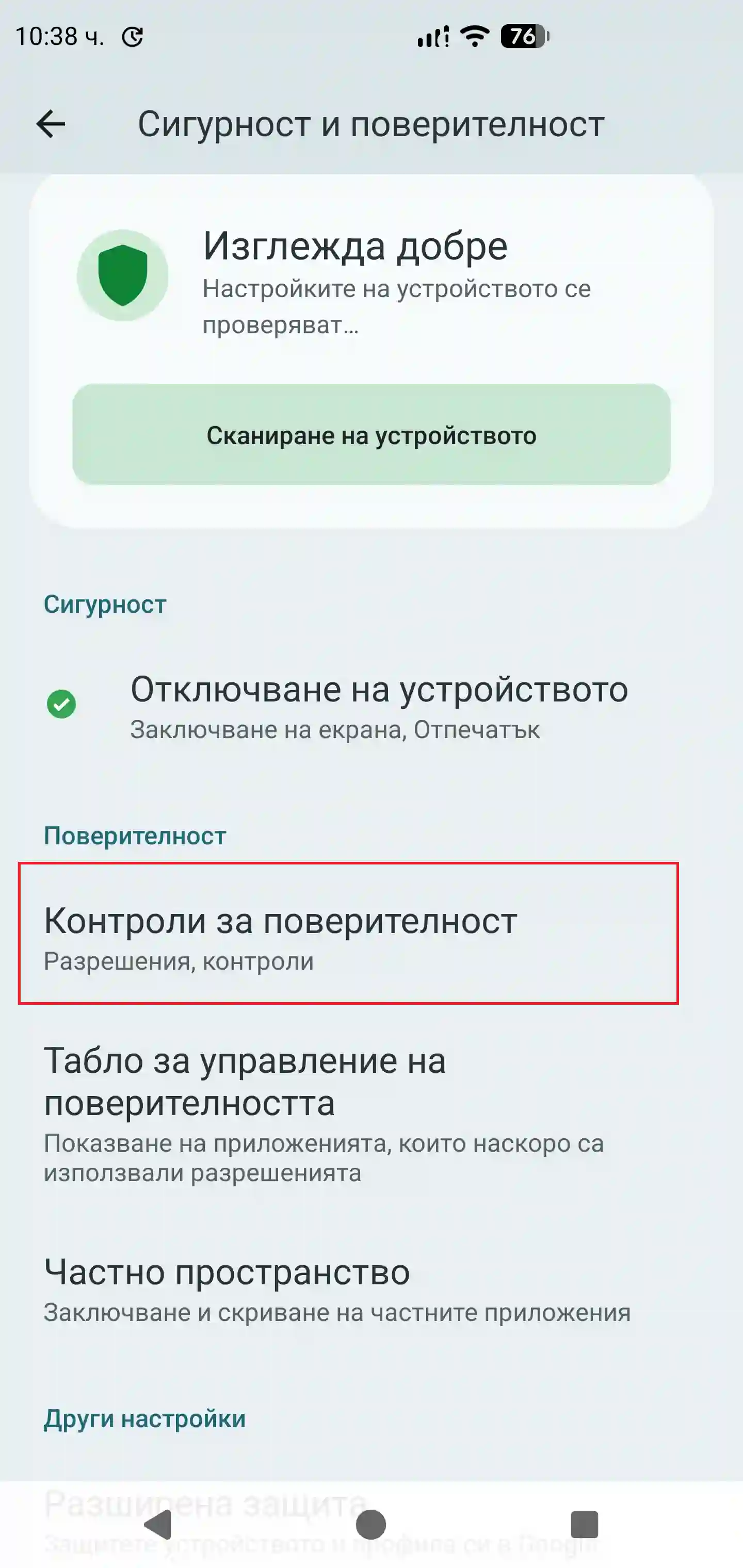
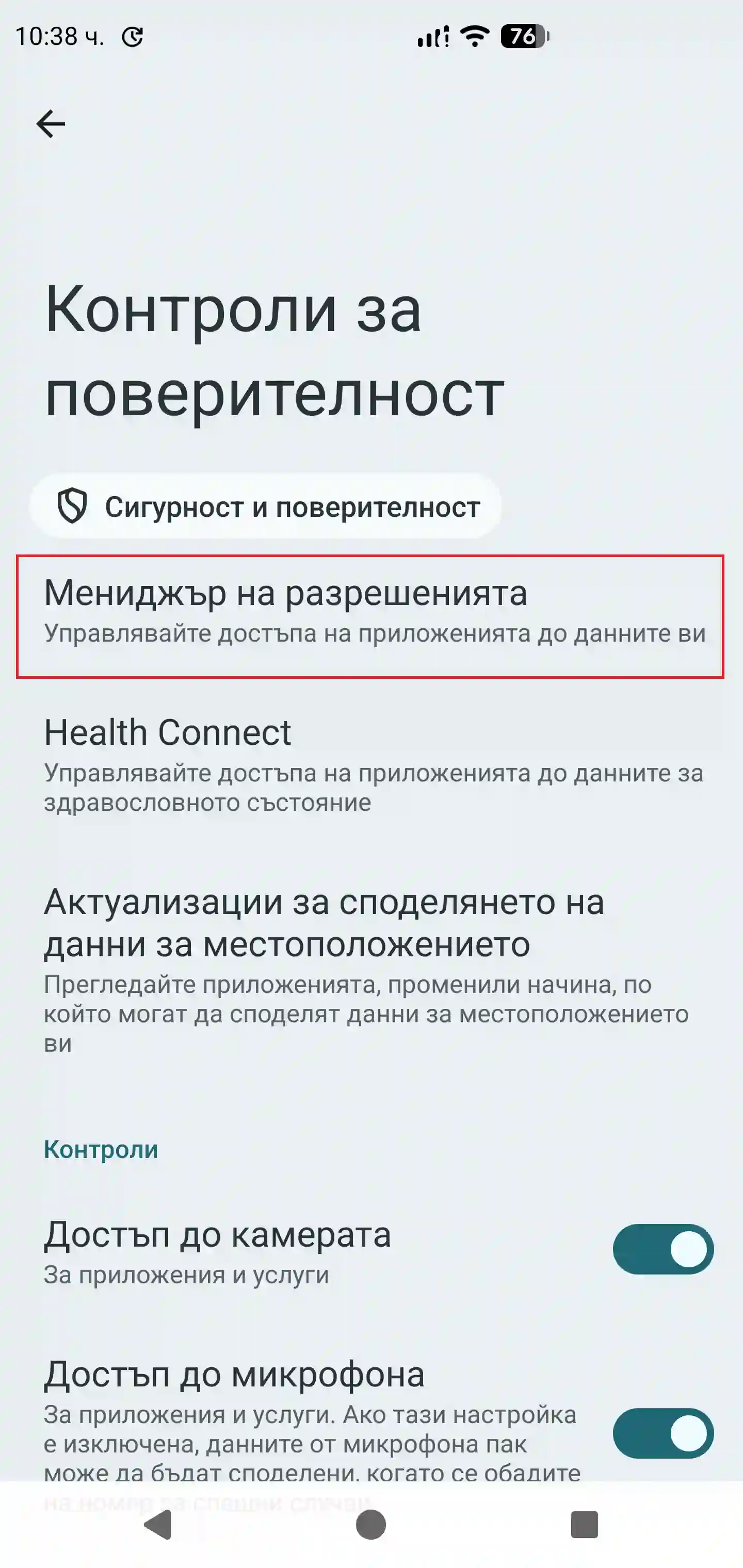
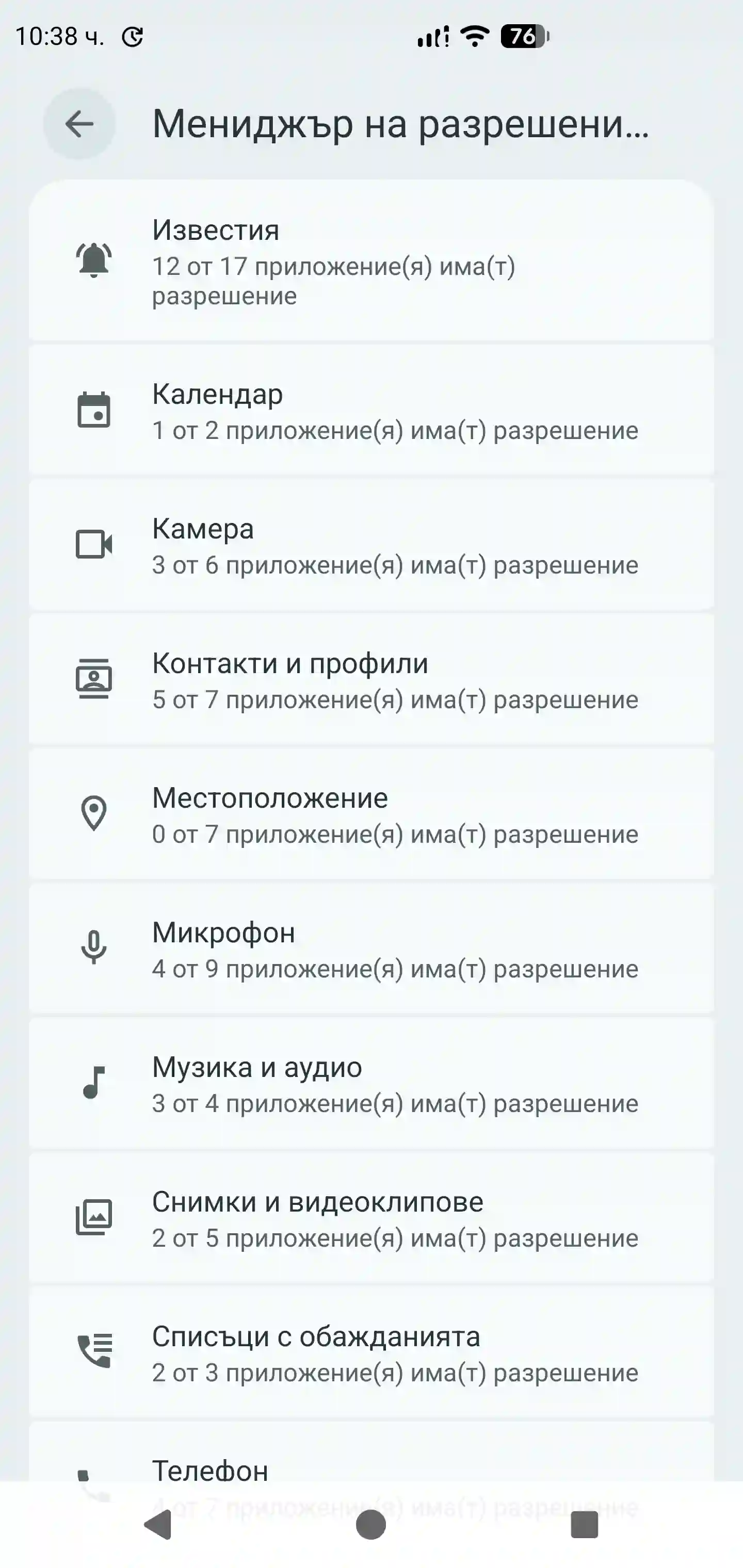
- Отвори Мениджър на разрешения.
- Провери достъп до Контакти, Снимки, Микрофон, Локация.
- Остави чувствителни права само на apps, които ги изискват.
Допълнителни ресурси и информация
Това са препратки към трети сайтове, които често ползвам. Силно препоръчвам Privacy Guides и Electronic Frontier Foundation.- Детайлна информация и препоръчани програми от PrivacyGuides
- Информация и инструменти от Electronic Frontier Foundation - Surveilance Self Defense и Opt-Out October
- По-лесен мениджмънт и премахване на ненужни Windows 10 и Windows 11. Прочетете инструкциите внимателно.
- Алтернативи за YouTube без реклами (освен Firefox+uBlockOrigin) - Individuous (уебсайт), FreeTube (приложение за компютър), NewPipe (приложение за Андроид)
Кой съм аз
Аз съм любител на Интернета. Израснал съм с него, и съм се наслаждавал на всякаква култура в нета - игри, сериали, музика, наука и връзки с приятели. Никога не е било перфектно, и е имало някои неща, които може би да не е трябвало да гледам, но като цяло го свързвам с положителни неща. За съжаление, в последните няколко години нещата почнаха да стават много зле, много бързо. Това ме накара да се заинтересовам как работи Интернета - на технологично и политическо ниво, и какво мога да направя, за да подобря положението.